eDiary 编辑器使用完全指南
你的文字,值得被认真对待。
写在前面
在这个连情绪都被碎片化的时代,我们似乎很难再慢下来,去整理那些属于自己的字句。
上一次你纯粹为了自己而写,是什么时候?
不是为了迎合算法的点赞,也不是职场上身不由己的客套,只是为了安抚那个在喧嚣中走了一天的自己,把心底的温度、眼前的风景,一笔一画地留存下来。
eDiary 懂这种克制的浪漫。它的编辑器没有多余的喧嚣,推开门,只有一片让人心安的洁净。可当你想要大展身手时,它又会默默递上排版、图表和聪明的 AI 助手。
这本小册子,不是严肃的说明书,而是一份“老友的使用心得”。字里行间没有说教,只有我和你一样的日常体验。
如果遇到你早就轻车熟路的功能,尽管滑过去;要是碰上摸不透的细节,希望我的经验能刚好成为你的解药。
第一章:第一眼,遇见你的"纸"
1.1 它长这样
第一次打开 eDiary 的编辑器,你可能会觉得——挺简单的。
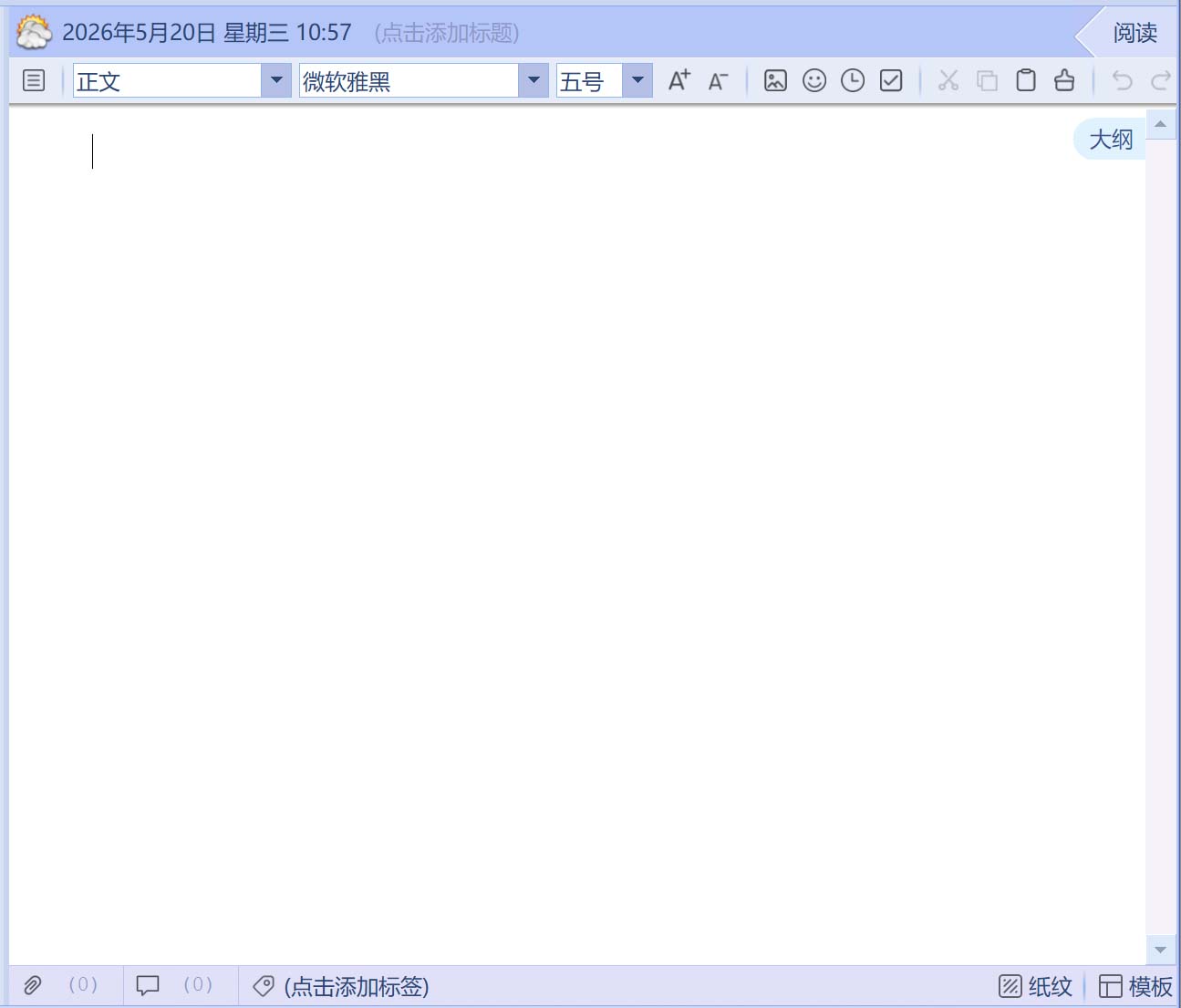
确实如此。上面一行工具栏,中间是编辑区域。没有弹窗,没有广告,没有"升级会员解锁更多功能"的提示。
这就像你小时候用的作文本,翻开第一页,什么也没有,但它可以装下你心里的世界。
1.2 先认识一下各个区域
不用急着把所有东西都记住,先大概知道它们在哪里就好:
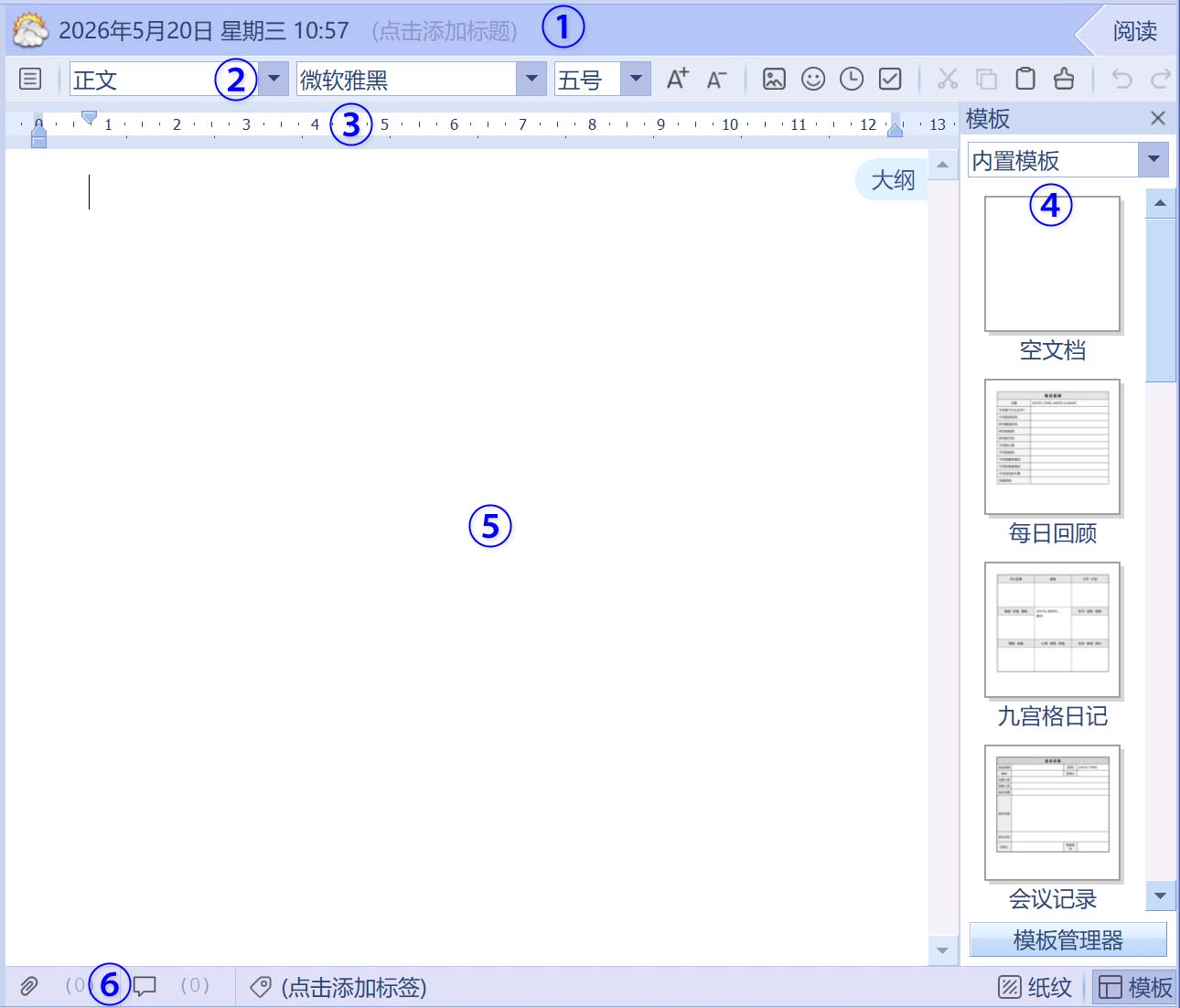
- 最上面:写标题的地方。今天发生了什么?一句话概括就好。
- 标题下面那一排按钮:工具栏。加粗、改色、插图片…… 各种编辑按钮都在这里。
- 编辑区上方:标尺。用来调整缩进,不用管它,需要的时候它自然有用。
- 右边可能冒出来的面板:AI 助手、大纲、模板…… 它们是你的"外援",需要时再请出来。
- 中间区域:你的地盘。想写什么就写什么。
- 底部面板:附件、备注、关联文章、设置标签。
1.3 先试着写几个字
不用急着了解各种功能。先随便写点什么:
"今天天气不错。"
就这几个字,已经可以了。
你会发现,不需要任何学习成本,你就已经在记录了。
第二章:两种"笔",随你挑
2.1 普通模式:像用 Word 一样自然
这是大多数人最熟悉的方式——选中文字,点按钮,字就变粗了、变色了、变大了。所见即所得,你看到的就是最终的样子。
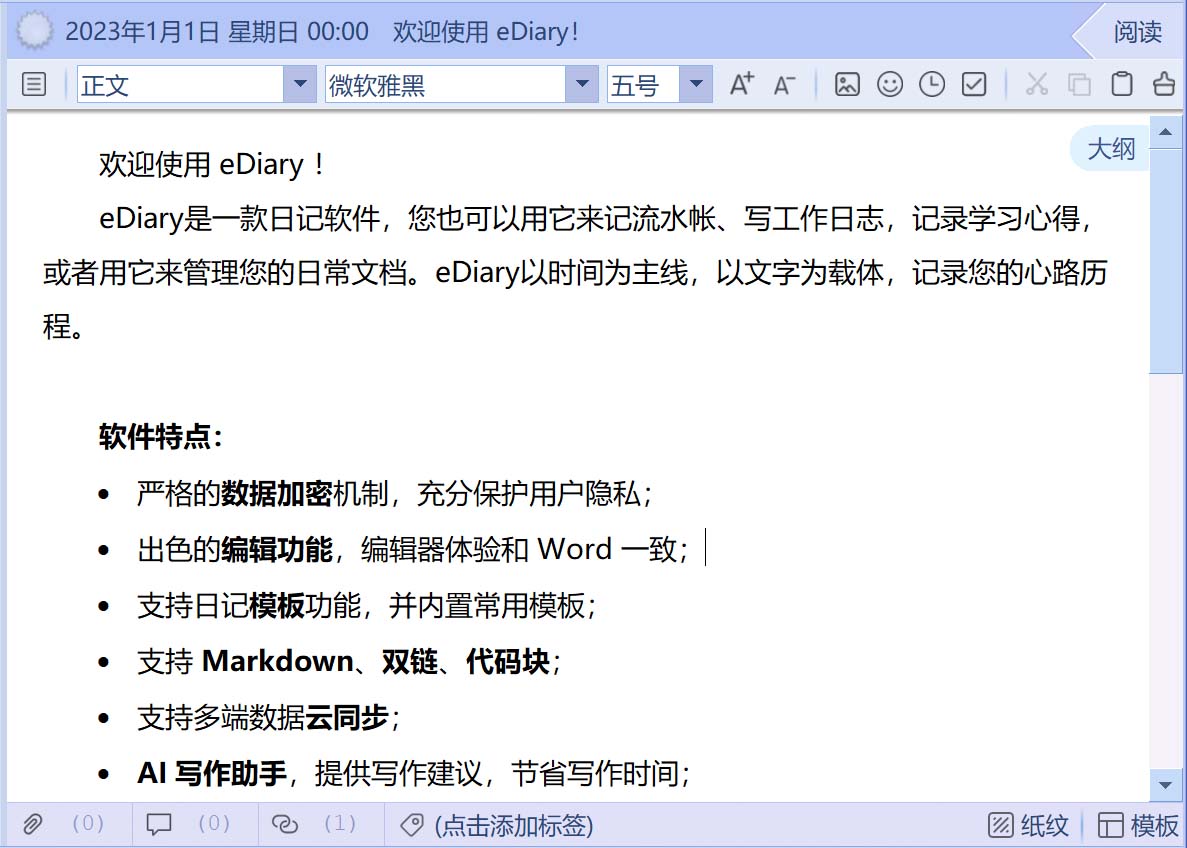
如果你平时用 Word 或 WPS 比较多,这个模式上手会很快。
2.2 Markdown 模式:给喜欢简洁的你
如果你听说过 Markdown,或者你讨厌在写作时被各种格式按钮打扰,那这个模式会是你的菜。
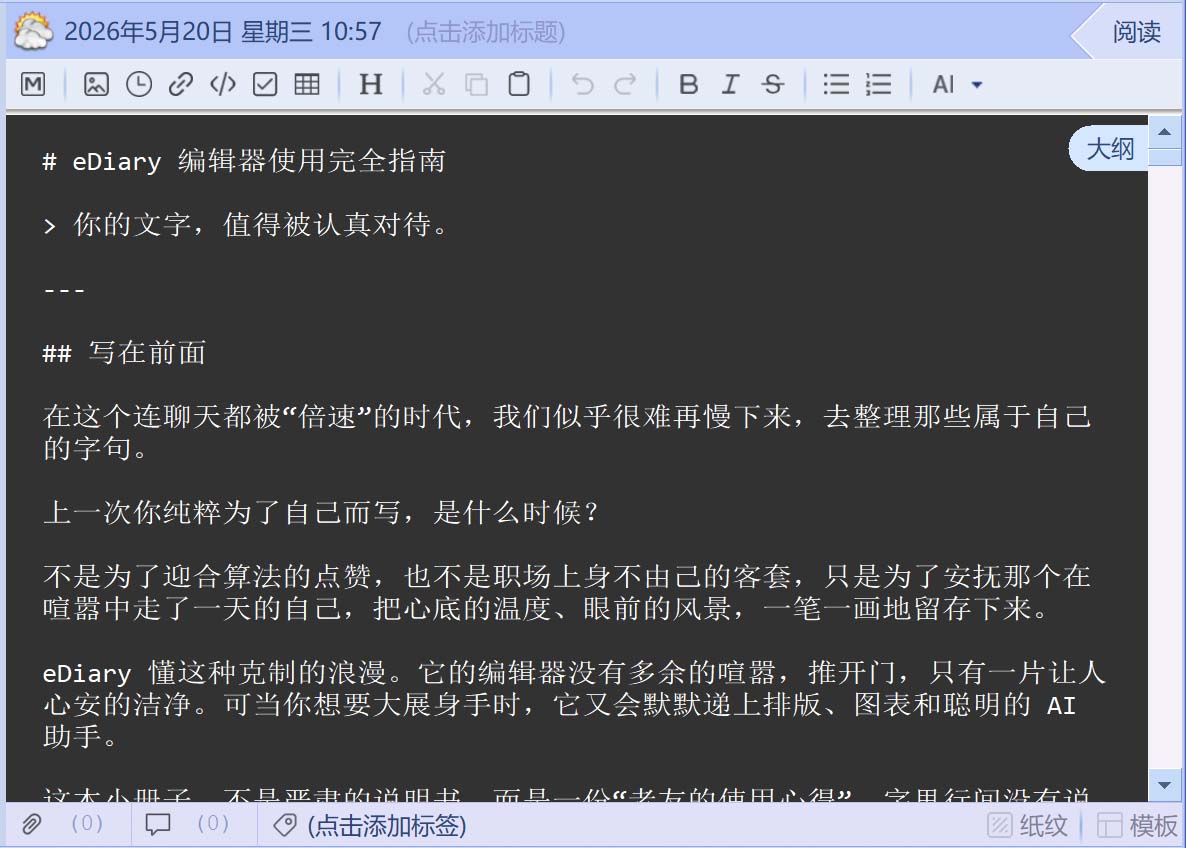
在 Markdown 模式下,你只需要打几个简单的符号就能排版:
- 在文字两边各加两个星号
**加粗**,就变加粗了 - 用
# 标题就能创建标题 - 用
- 事项就能列出清单
双手基本不用离开键盘,写起来会比较连贯。
2.3 如何切换?
工具栏最左边有个 更改文档格式 小按钮,点一下就能切换。
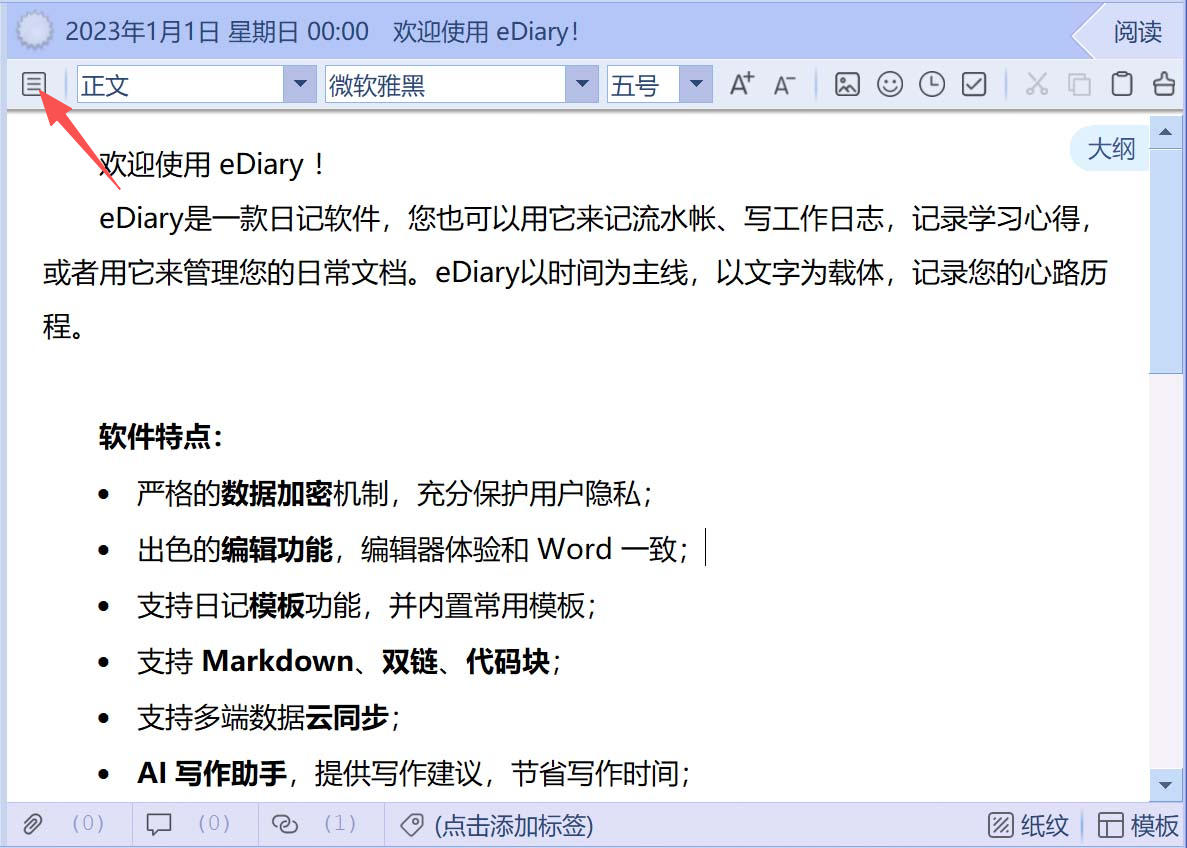
一点建议: 如果不确定用哪个,先用普通模式就好。等熟悉了,哪天想试试 Markdown,随时可以切换。
第三章:工具栏——你的"文具盒"
3.1 打开你的文具盒

工具栏上的按钮比较多,不需要全部记住。知道它们大致在什么位置,需要用到的时候能找到,就可以了。
3.2 选一个你喜欢的"字体"
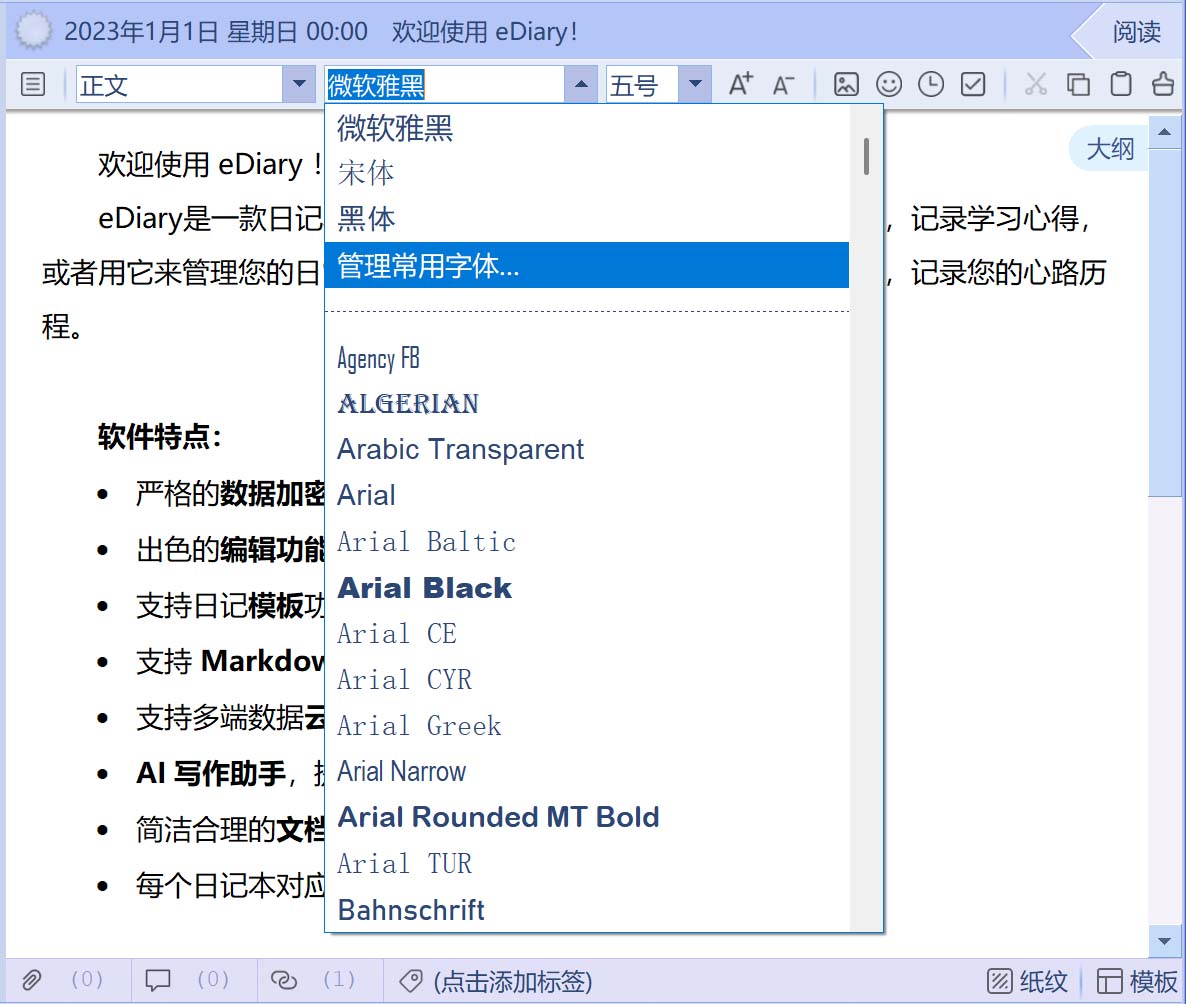
字体下拉框里有很多选择。宋体端庄,黑体利落,楷体温柔……选一个你看着舒服的。
小提示: 如果有特别喜欢的字体,可以把它添加到"常用字体"里。以后就不用在一长串列表中找了。
3.3 工具栏太长?可以自定义
如果你觉得工具栏上有些按钮永远用不到,或者有些常用按钮找不到——
在工具栏上点右键 → 选择"自定义工具栏"
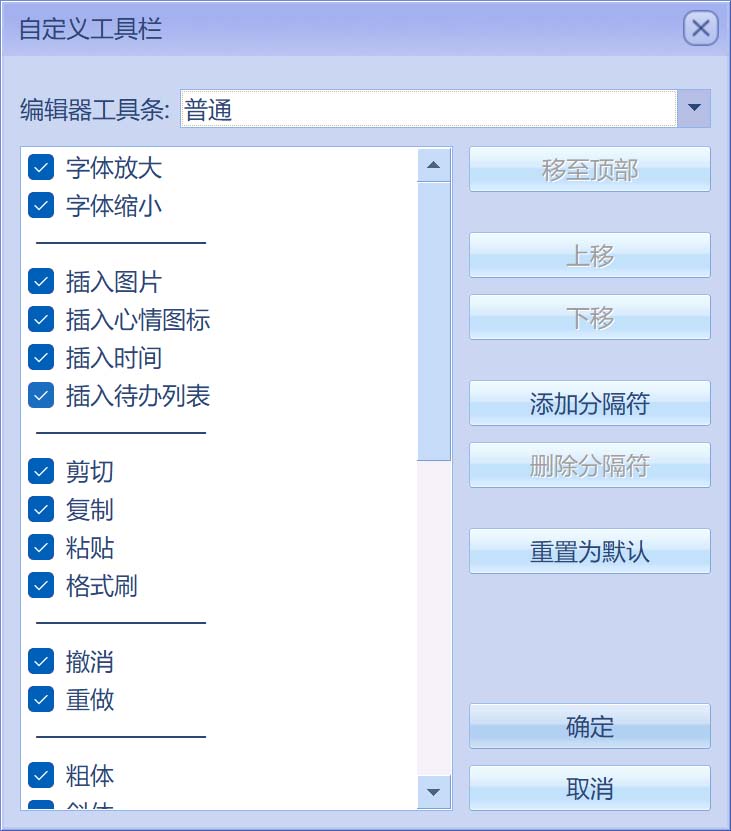
把不需要的去掉,把常用的加上。这是你的工具栏,你说了算。
第四章:让文字"好看"一点
4.1 加粗:让重要的话被看见
有些话,你想让它被注意到。比如:
今天做了一个重要的决定:我要开始写日记了。
选中那几个字,点一下工具栏上的 B,或者按 Ctrl + B。
4.2 斜体:给文字一点"语气"
斜体有一种微妙的感觉——像是在耳边轻声说话。
适合用在:
- 书名:百年孤独
- 外文:Carpe Diem
- 心里话:其实我有点害怕
选中文字,点 I,或按 Ctrl + I。
4.3 下划线和删除线
下划线适合标记重点,删除线适合记录改变。
今天计划跑步五公里下雨了,改在家里做瑜伽。
删除线不只是"删掉",它也是一种记录——记录你原本的计划,和最终的选择。
4.4 颜色:给心情上色
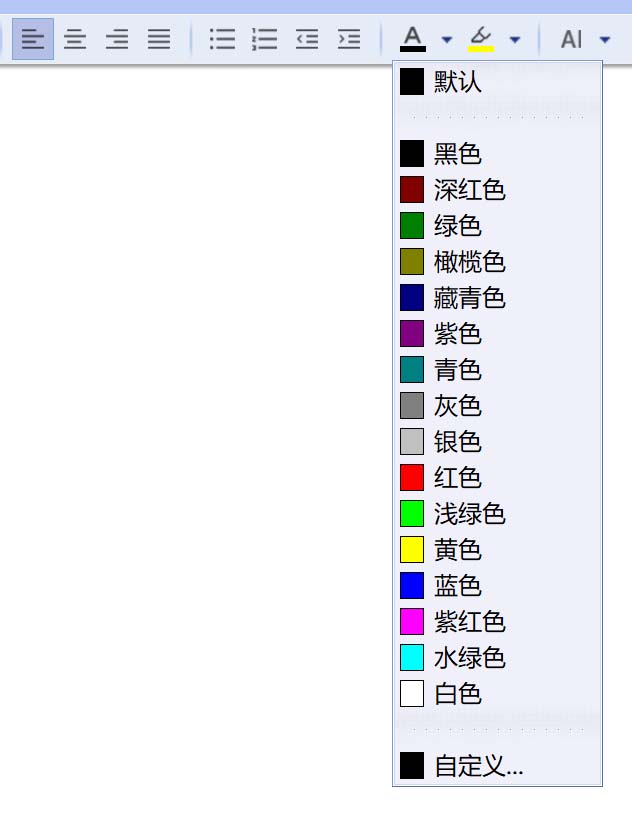
开心的日子,用暖色调; 难过的时候,用冷色调; 重要的事,用红色提醒自己。
选中文字,点"文字颜色"的小箭头,选一个颜色。
4.5 高亮:荧光笔
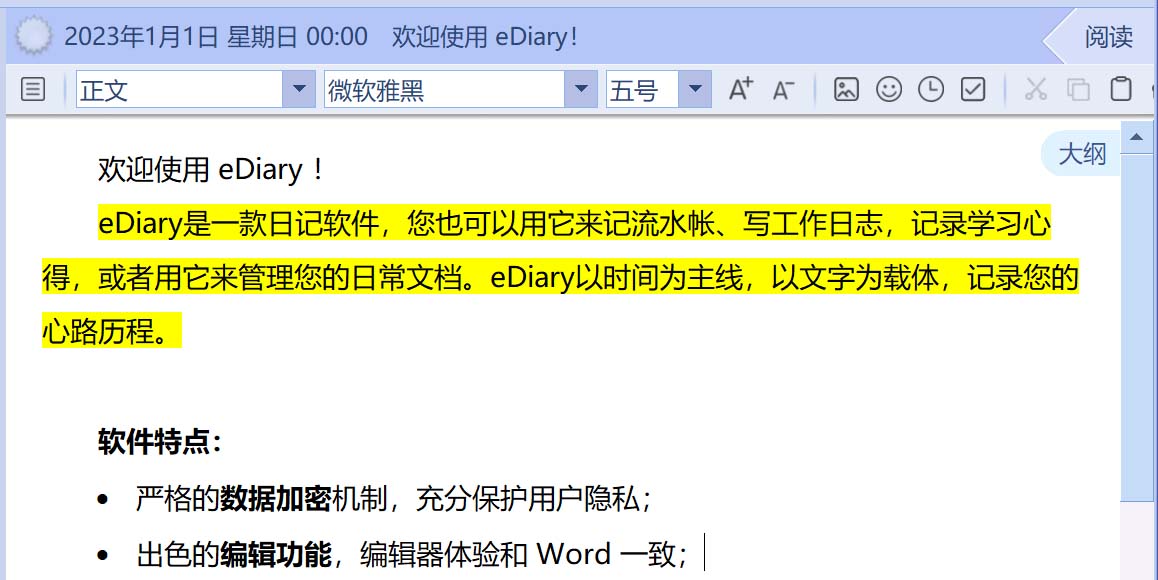
你一定记得用荧光笔在书上画重点的感觉。
在 eDiary 中。选中文字,点"高亮颜色",选一个颜色。黄色最经典,粉色很温柔,绿色很清新。
想取消高亮?选"透明"即可。
4.6 格式刷:一键复制"好看"
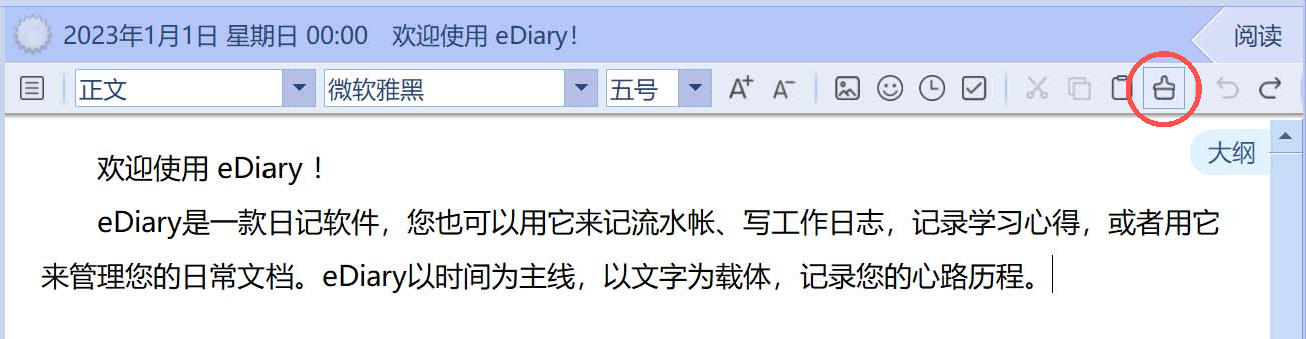
这是我最喜欢的功能之一。
假设你把一段话设置好了字体、颜色、大小,现在想让另一段话也变成同样的样子——
- 选中已经设置好的那段话
- 点一下"格式刷"(或者按
Shift + Ctrl + C) - 用鼠标刷过另一段话
格式就复制过去了。
进阶技巧: 双击格式刷,可以连续刷好多段。用完按
Esc退出。
4.7 字体对话框:一次设置所有
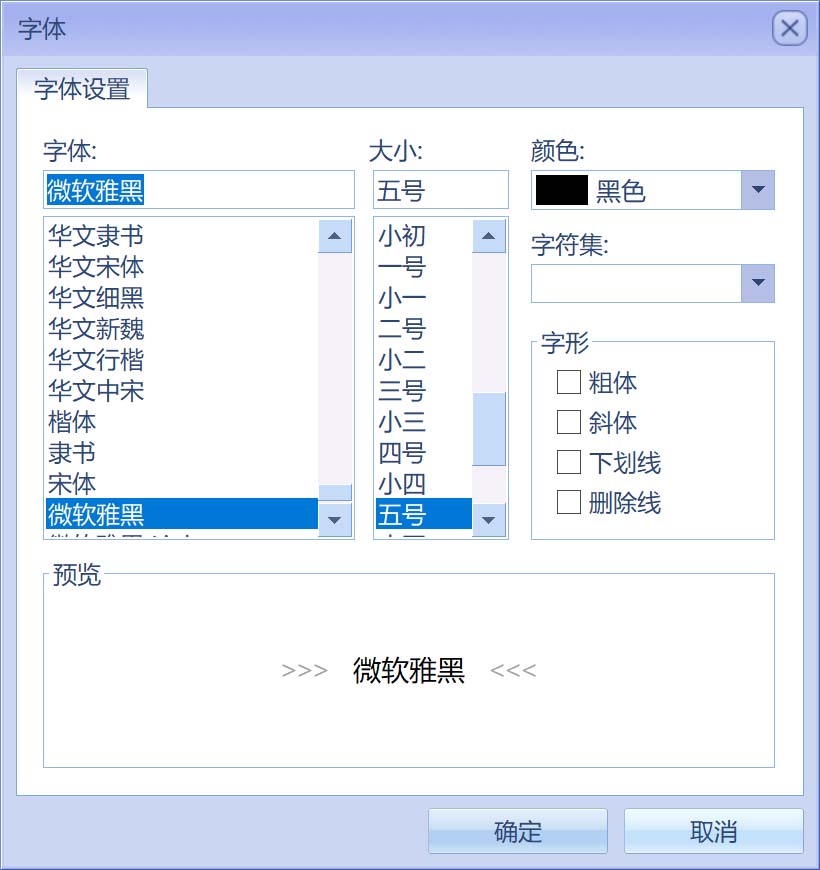
如果你想一次性调整很多属性——字体、字号、颜色、加粗、斜体……
右键点击 → "字体...",或者按 Shift + Ctrl + D
第五章:不只是文字
5.1 一图胜千言
有些东西,文字说不清楚。
那天看到的晚霞、路边的一只猫、和朋友聚会的合照……把它们放进日记里。
方法: 点工具栏上的"插入图片"(或按 Shift + Alt + P),选一张图片。
5.2 截屏:看到什么,留住什么
有时候你想记录的不是一张现成的图片,而是屏幕上正在显示的内容——
比如一段对话、网页上的一篇文章、某个软件的界面……
按 Shift + Alt + N,屏幕会变暗,用鼠标框选你想截取的区域,松开手,图片就出现在日记里了。
5.3 图片大了小了?可以调
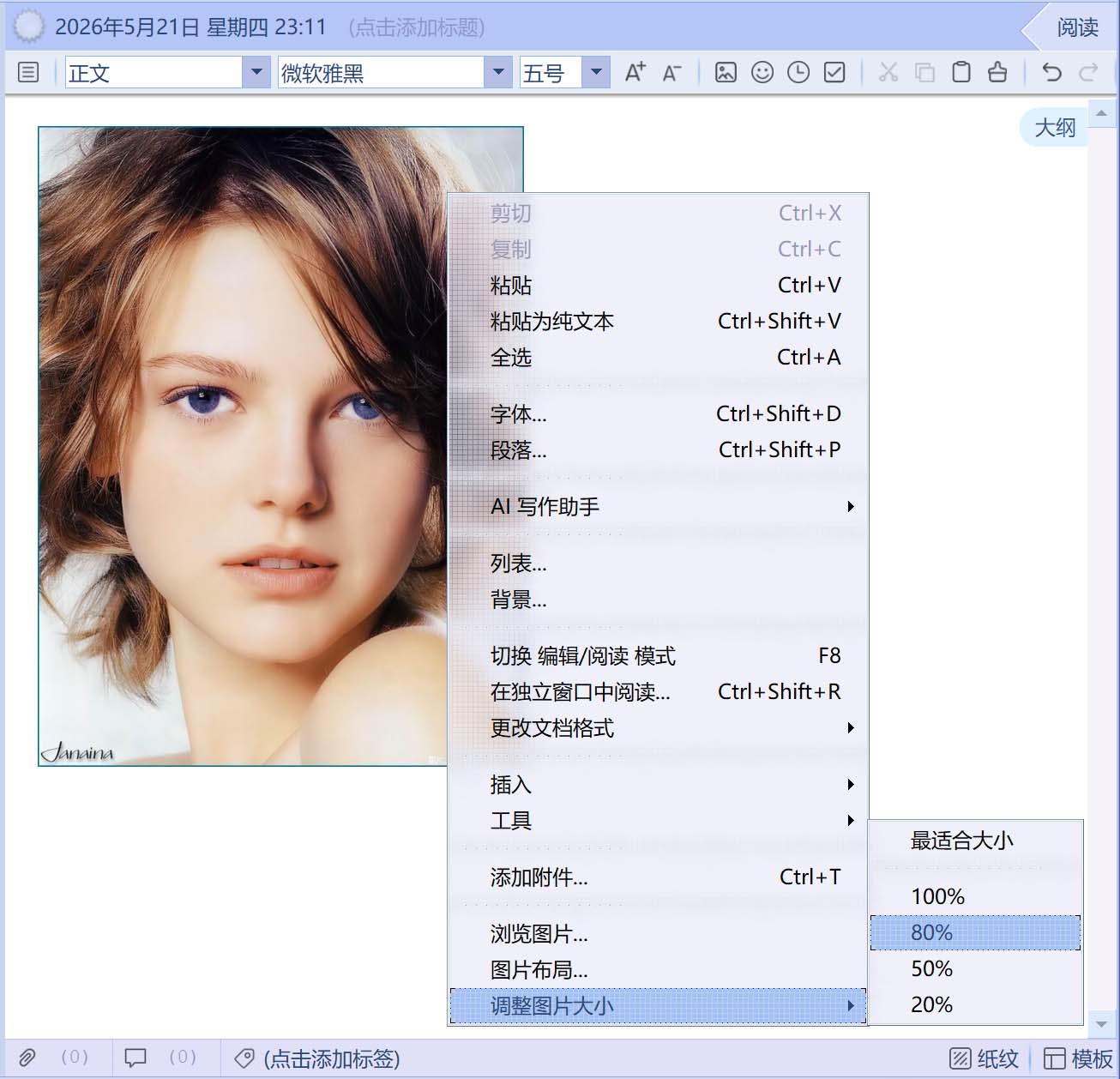
插入的图片太大或太小?右键点击图片 → "调整图片大小"。
有"最适合大小"、"100%"、"80%"、"50%"、"20%"可选。
如果想调整图片与文字的环绕方式,右键 → "图片布局"。
5.4 浏览文章中的图片
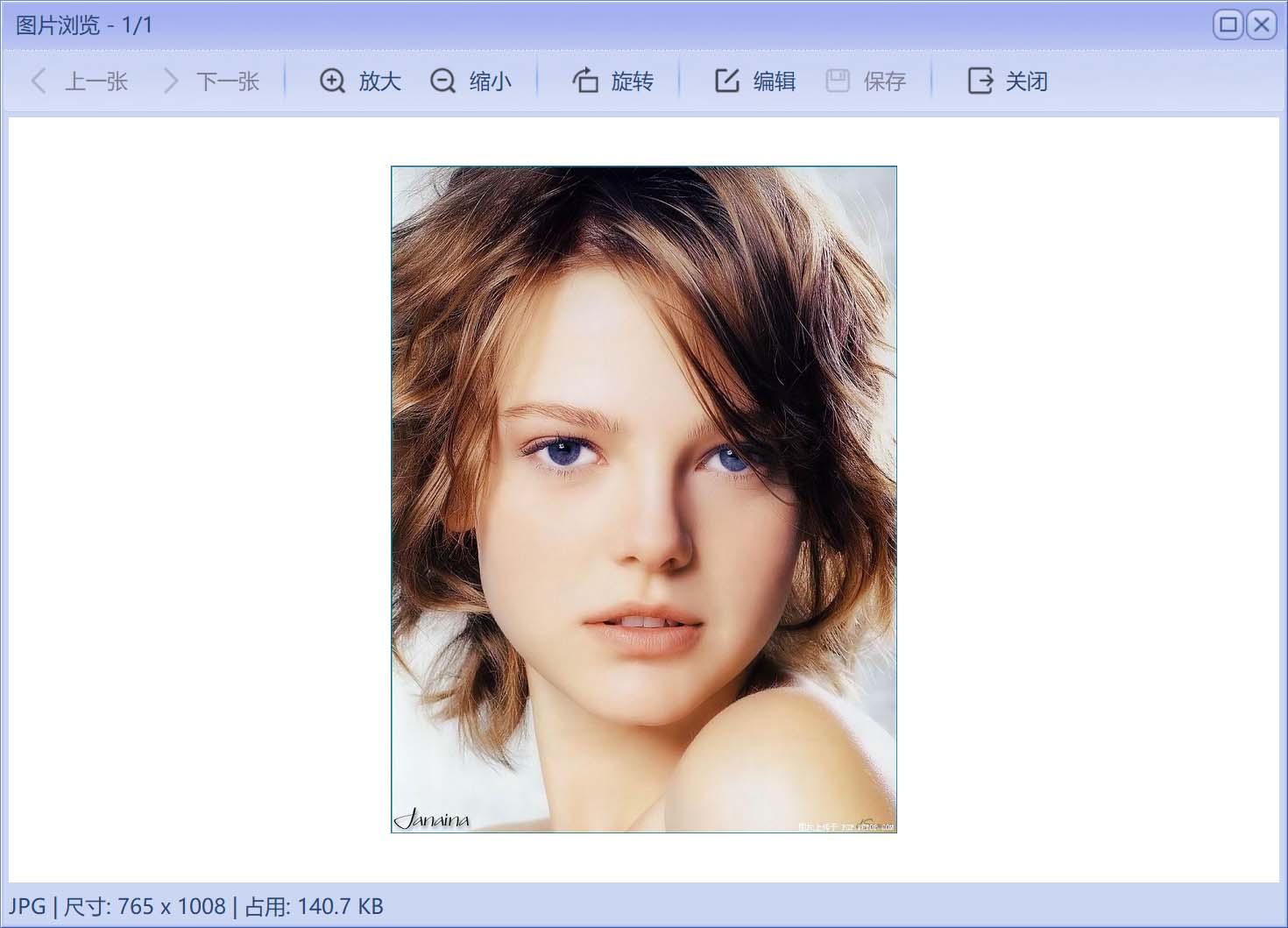
双击图片,即可打开图片浏览器。在图片浏览器中,你可以浏览当前文章中的所有图片。
5.5 表情:给文字一个笑脸 😊
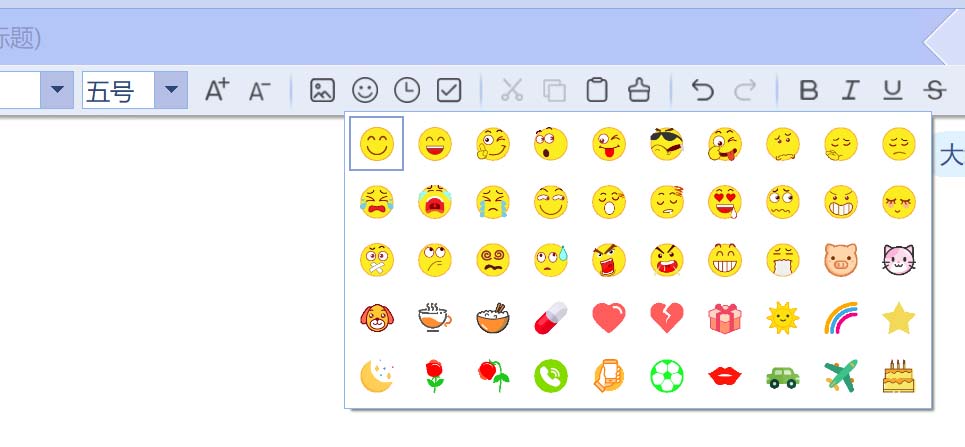
"今天好开心" 和 "今天好开心 😊",感觉是不一样的。
点工具栏上的"插入表情"(或按 Shift + Alt + M),选一个表情。
不用多,一个就够了。
5.6 日期和时间:记住这一刻
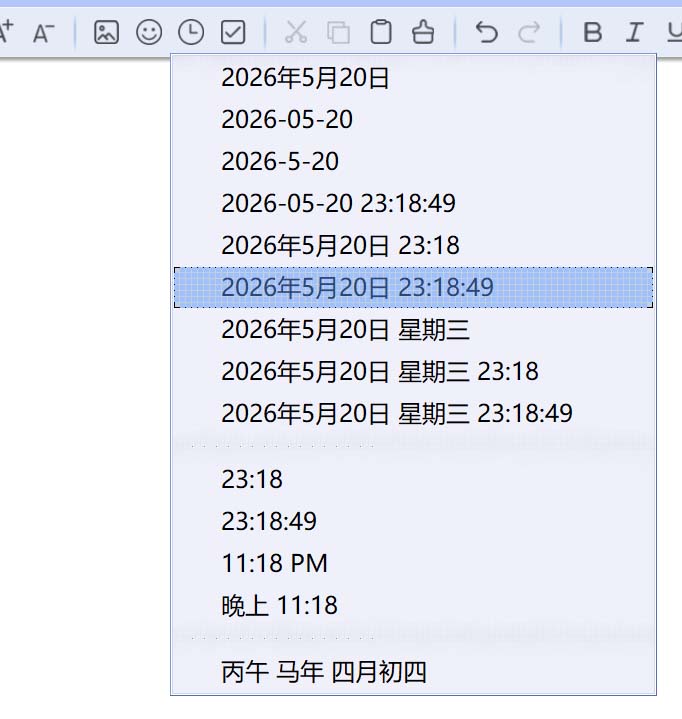
"我们相遇在____"
点"插入日期时间"(或按 Shift + Alt + D),选一个格式。
2026年5月20日 星期三 下午3:28
以后翻到这篇日记,你会庆幸当时记下了这个时间。
5.7 超链接:把相关的东西连起来
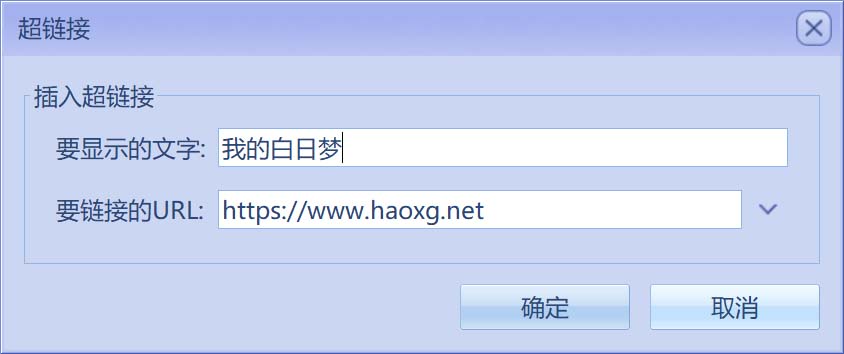
你写到了一家很喜欢的餐厅,可以把大众点评的链接放进去; 你写到了一部好电影,可以把豆瓣的链接放进去。
选中文字 → 点"插入超链接"(或按 Shift + Alt + K)→ 粘贴网址。
以后点开链接,回忆就回来了。
5.8 横线:给段落一个呼吸
写了很多内容,想分一分?
右键 → "插入" → "横线"(或按 Shift + Alt + L)。
一条线,把上午和下午分开,把工作和心情分开。
5.9 代码块:给程序员的一小块自留地
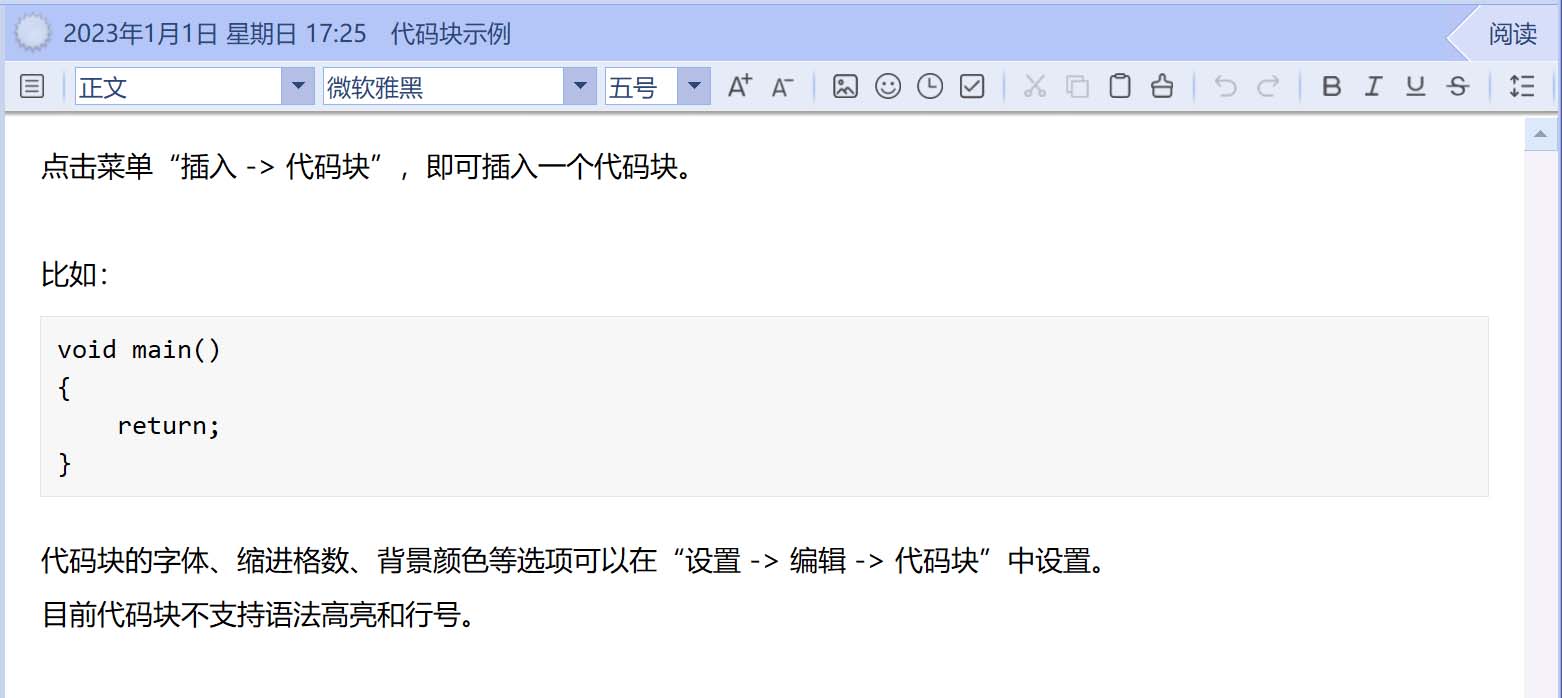
如果你写代码,或者想记录一段命令行、一段配置……
点"插入代码块"(或按 Shift + Alt + B)。
代码会以等宽字体显示,不会被自动格式化。
5.10 插入待办事项
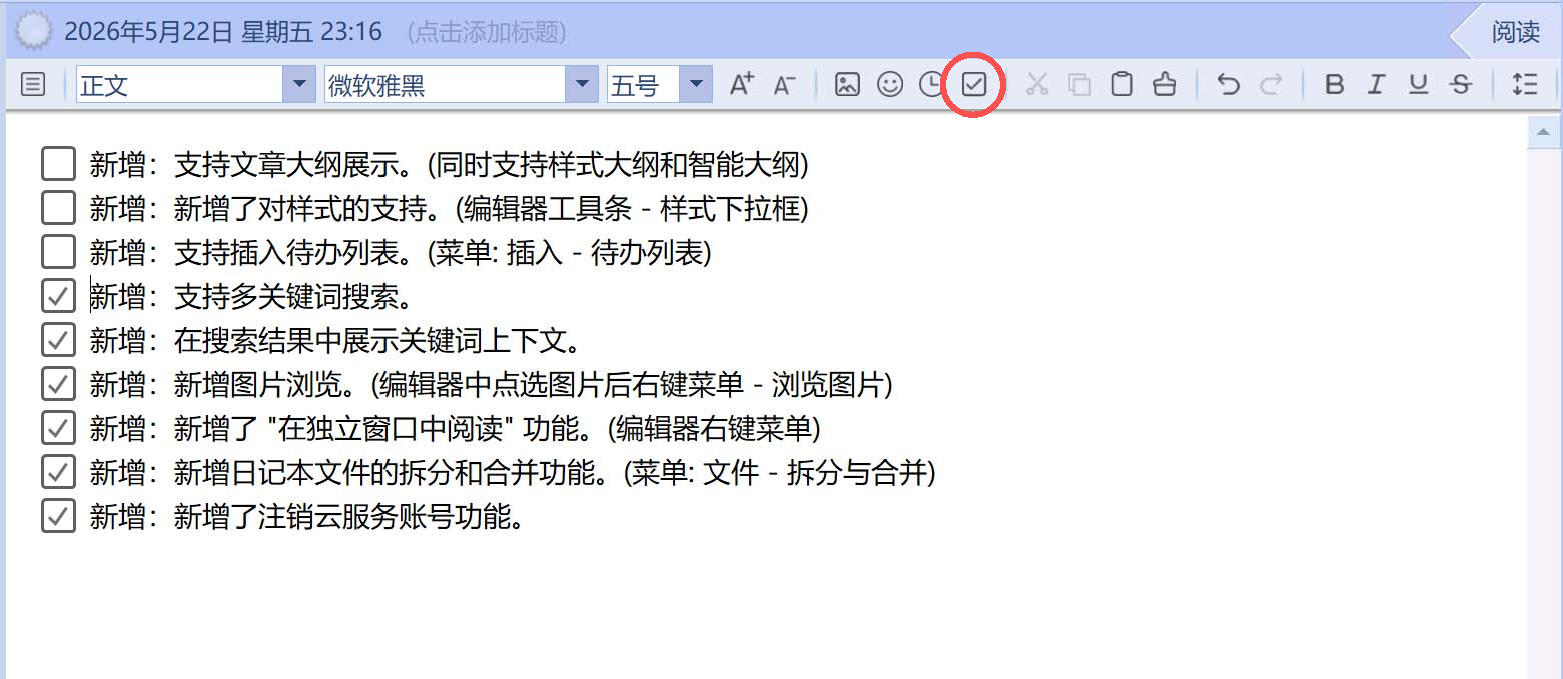
点工具栏上的"插入待办"(或按 Shift + Alt + T),可以插入一个可以勾选的待办项。
按回车可以继续添加新的待办项。
5.11 插入符号和特殊字符
右键 → "插入" → "符号"(或按 `Shift + Alt + S"),可以插入一些特殊符号。
右键 → "插入" → "特殊字符"(或按 `Shift + Alt + E"),可以插入版权符号、商标符号等。
5.12 插入自定义文本
右键 → "插入" → "自定义文本"(或按 `Shift + Alt + C")。
如果你有一些经常需要输入的内容(比如签名、地址),可以预先设置好,需要时直接插入。
第六章:让内容"整齐"一点
6.1 对齐:文字的站队方式
- 左对齐(
Ctrl + L):默认的,最自然的 - 居中(
Ctrl + E):适合标题、诗句、想强调的话 - 右对齐(
Ctrl + R):偶尔用用,有特别的味道 - 两端对齐(
Ctrl + J):让左右两边都整整齐齐
一点建议: 正文用左对齐就好。居中对齐留给那些值得被放在中间的话。
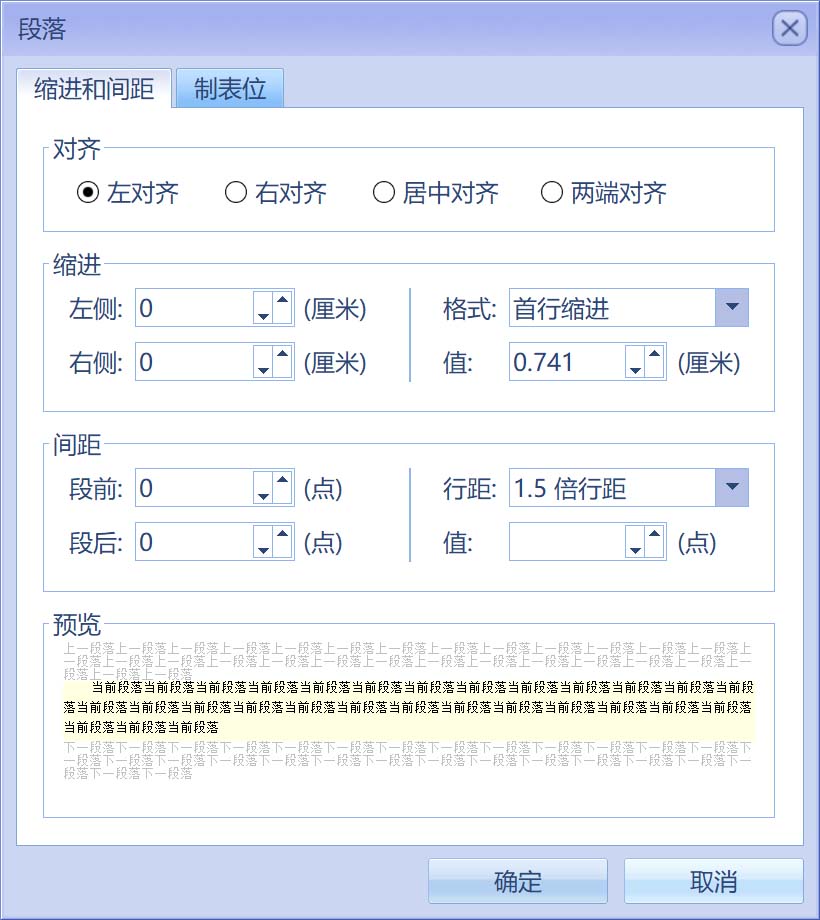
6.2 缩进:给段落一个开始
中文写作习惯段首空两格。
在 eDiary 里,默认是缩进的。如果没有,轻按一下 Tab 键即可。
6.3 列表:把事情理清楚
无序列表:没有顺序的事
今天买了这些东西:
- 牛奶
- 面包
- 鸡蛋
点"无序列表"按钮(或按 Shift + Ctrl + L),按回车自动出下一个符号。
有序列表:有顺序的事
明天的计划:
- 早上跑步
- 上午开会
- 下午写报告
点"有序列表"按钮(或按 Shift + Ctrl + N),数字会自动递增。
6.4 行距:给文字呼吸的空间
文字挤在一起,读起来会比较累。
点"行距"按钮,把行距调大一点。1.5 倍行距通常比较舒服。
给文字一点空间,就像给生活留一点余地。
第七章:表格——把复杂变简单
7.1 什么时候需要表格?
有些内容,用表格来表达会更清楚:
- 旅行计划:日期、地点、交通、住宿
- 记账:项目、金额、日期
- 对比:不同产品的优缺点
- 课程表:时间、科目、教室
7.2 插入表格
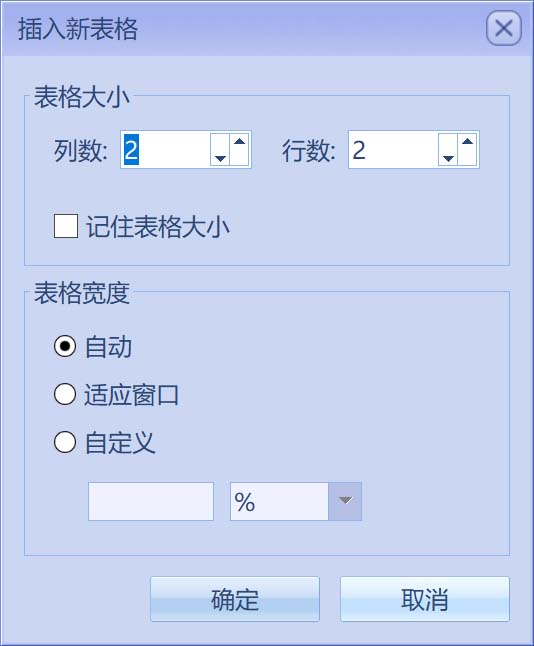
点"插入表格"(或按 Shift + Ctrl + A),设置行数和列数,点确定。
7.3 表格里能做什么?
- 合并单元格:选中几个单元格 → 右键 → "合并"
- 拆分单元格:右键 → "拆分"
- 改颜色:右键 → "表格属性"或"单元格属性"
- 调边框:同样在属性里设置
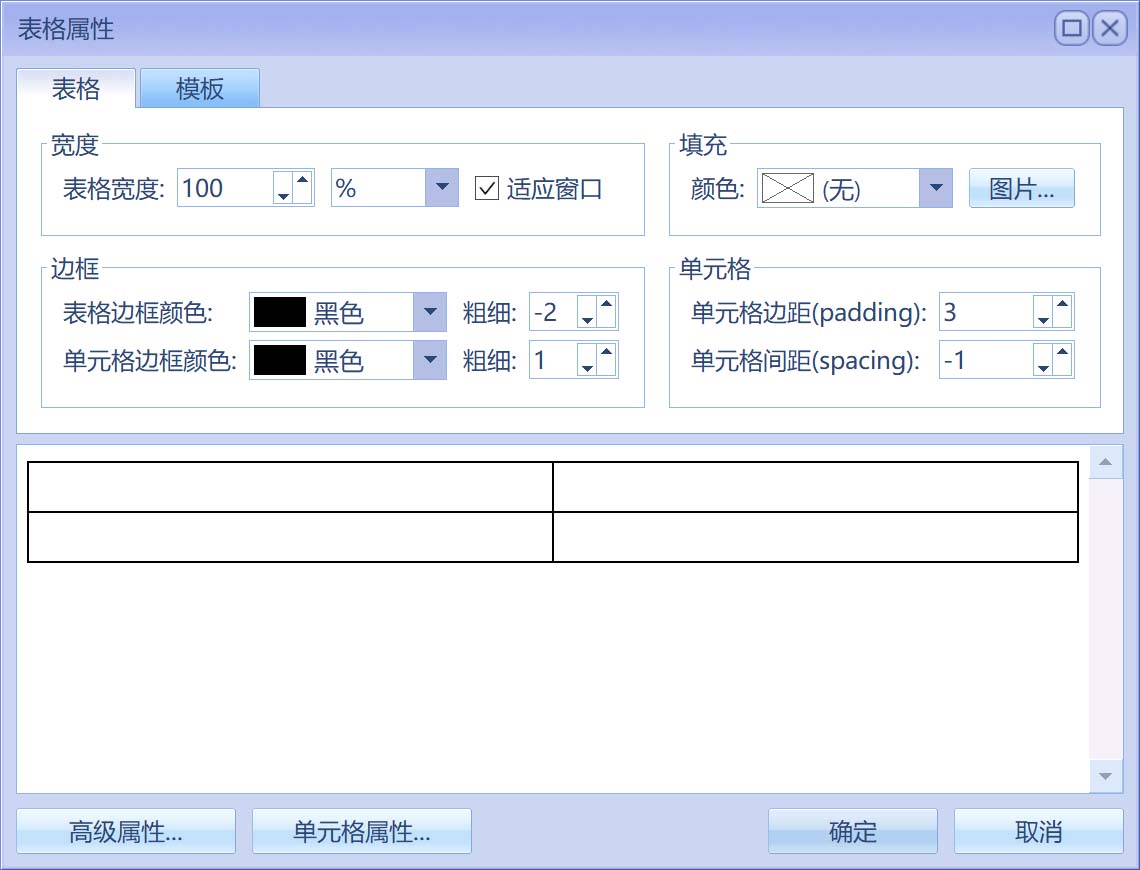
表格不只是冷冰冰的格子,它也可以有颜色、有温度。
第八章:AI 写作助手——你的高能文字共创者
8.1 不是内容平替,而是效率解药
提起“AI 写作”,很多人第一反应是抗拒:“连日记都让 AI 代劳,人类的情感还有价值吗?”
请放心,eDiary 的 AI 助手绝不越界。 它不是你的“替身”,而是你的“第二大脑”。它的正确打开方式是:
- 灵感卡壳时:提供创意线索。
- 表达粗糙时:润色语言逻辑。
- 语言不通时:随时随地翻译。
主导权永远在你手中。AI 只是帮你修剪枝叶,而生活这棵大树,由你亲手栽种。
8.2 怎么请它出来?
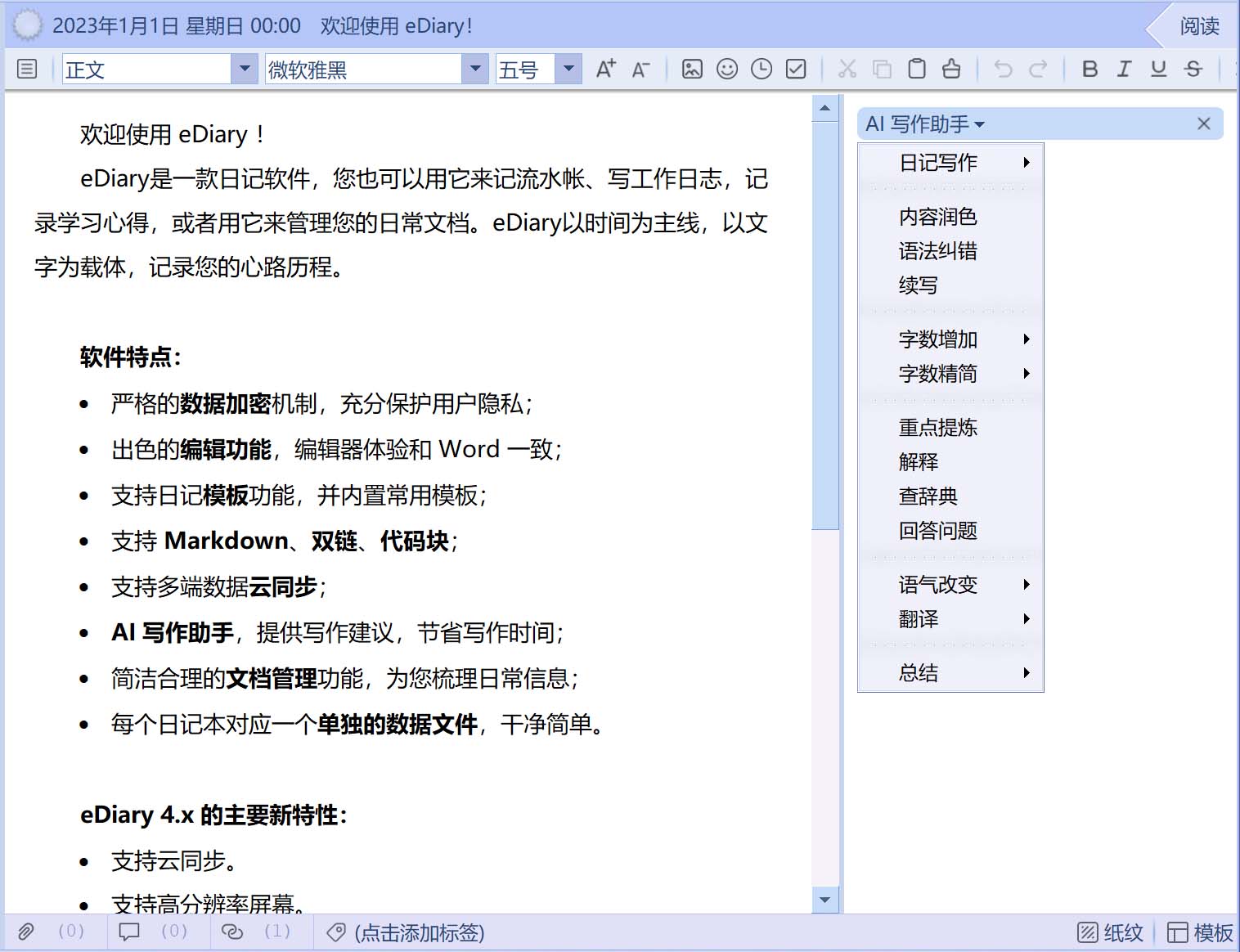
- 点工具栏上的"AI 助手"按钮
- 或者按
F9
它会出现在编辑器右边。不用的时候,可以关掉。
8.3 它能帮你做什么?
写不出来的时候
- 灵感启示:不知道写什么?让它给你一些方向
- 日记帮写:写了个开头,不知道怎么继续?让它帮你接着写
- 续写:写到一半卡住了?让它帮你往下写
提醒: 它给出的内容只是参考。你可以采纳,可以修改,也可以置之不理。
写好了想优化
- 内容润色:让文字更流畅
- 语法纠错:检查有没有写错的地方
- 字数增加:想写长一点?可以让它帮你扩展到 1.5 倍、2 倍……
- 字数精简:写太长了?可以精简到原来的一半
想换个语气
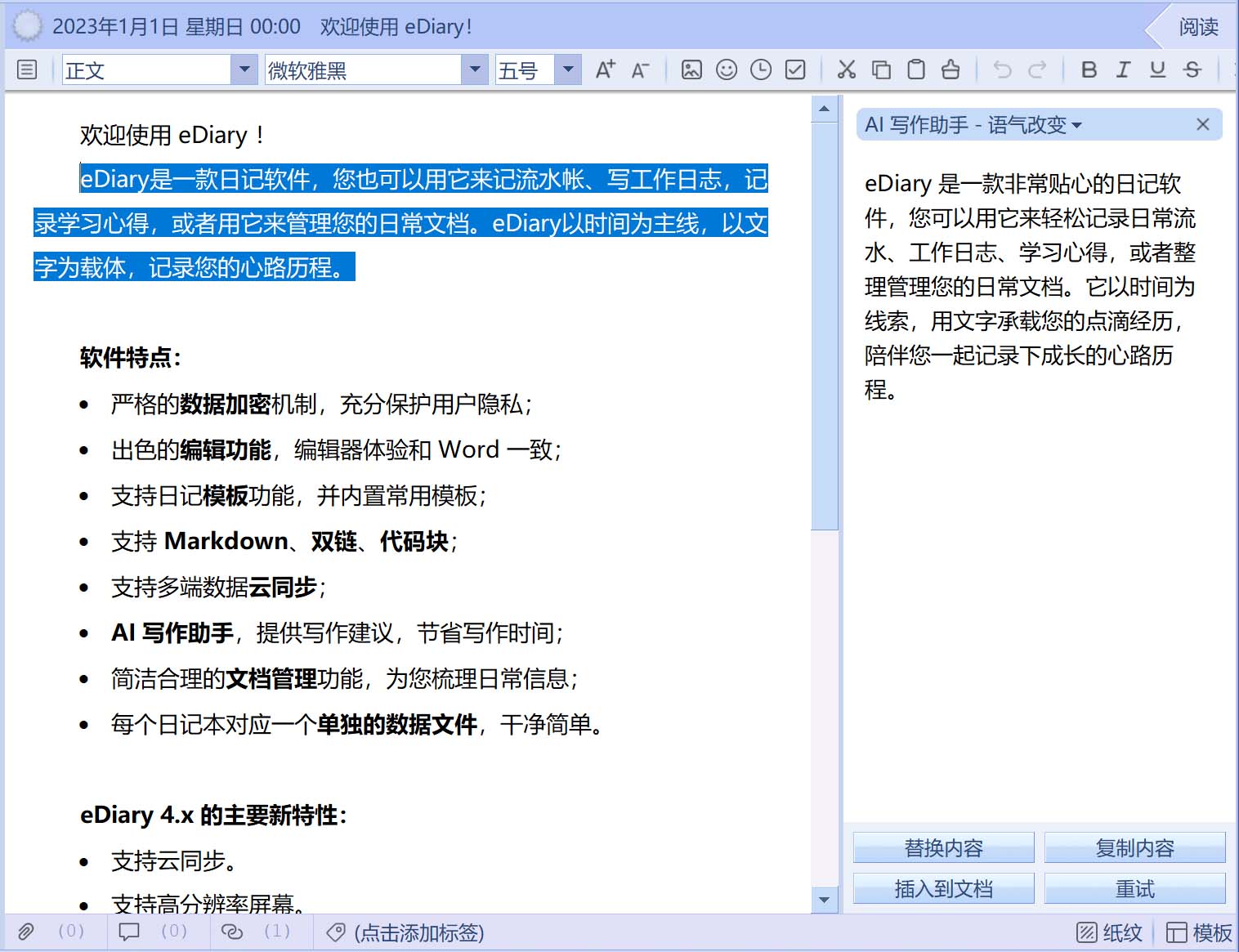
同样的内容,用不同的语气说出来,感觉完全不同:
- 专业:适合工作日志
- 日常:适合生活记录
- 坦诚:适合写给自己
- 自信:适合记录成就
- 友好:适合分享给别人
翻译
支持 10 种语言:中文、英语、日语、法语、西班牙语、俄语、德语、葡萄牙语、意大利语、荷兰语。
写了一段中文日记,想看看英文版是什么样?选"翻译" → "英语"。
总结
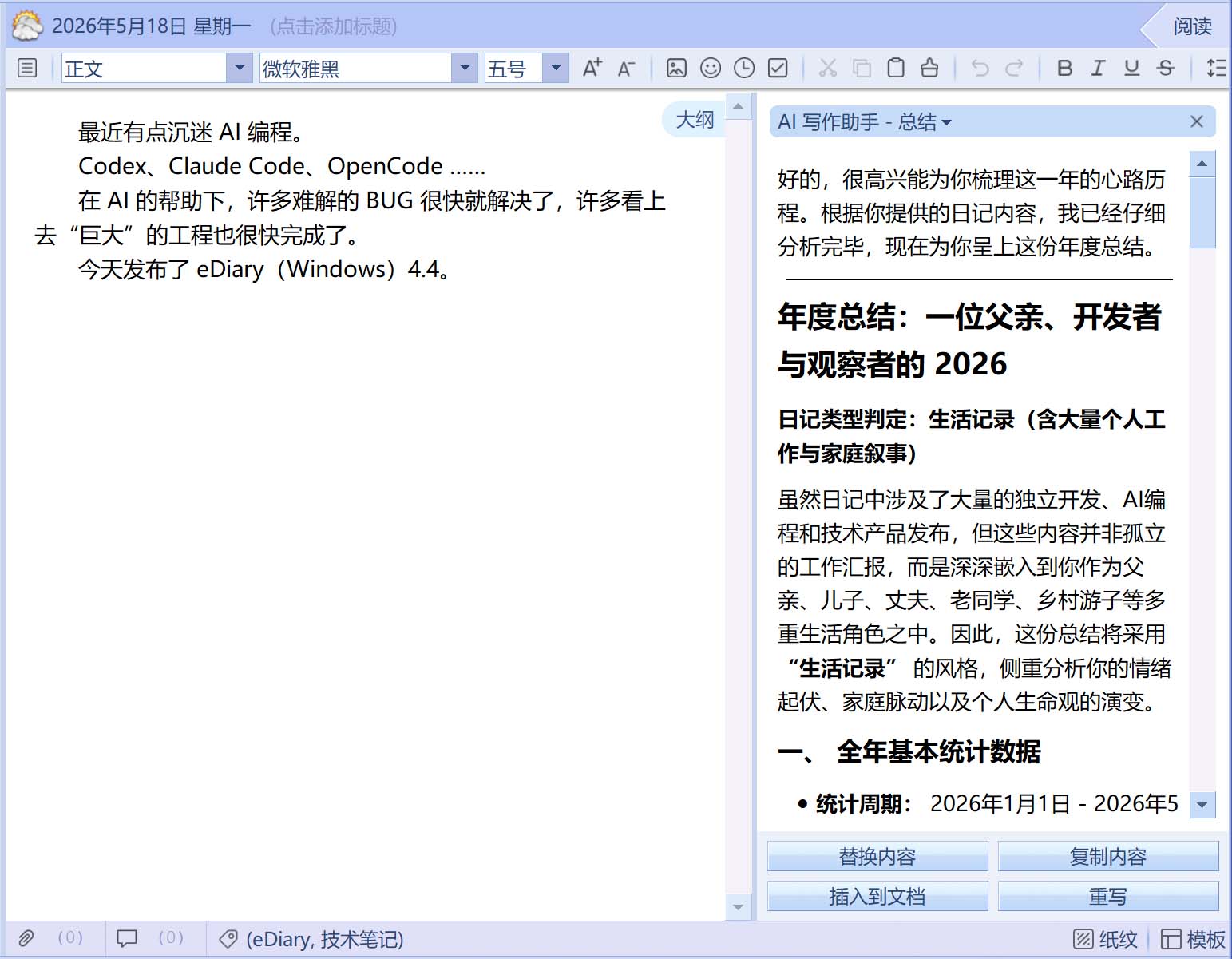
- 周总结:这一周你都写了什么?让它帮你梳理
- 月度总结:一个月下来,有什么变化?
- 年度总结:一年了,回头看看
一点体会: 总结功能特别适合年底。一年的日记,让 AI 帮你提炼出重点,你会惊讶于自己经历了这么多。
8.4 那个小浮标
在编辑区选中文字后,旁边会出现一个小 AI 图标:
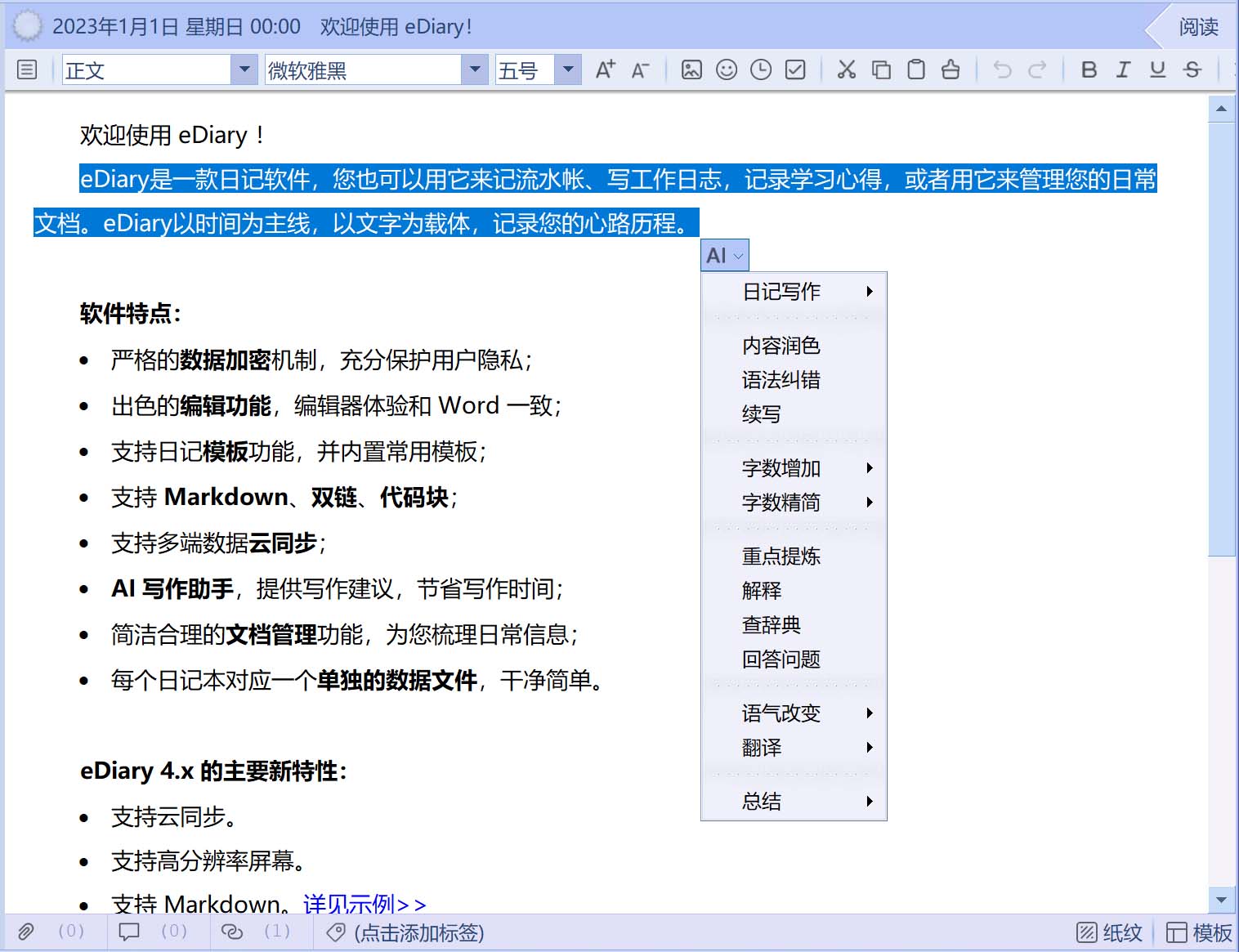
点它,可以快速调用 AI 功能,不用打开侧边面板。
它默认是关闭的,你可以进入 设置 → AI写作助手 开启。
第九章:右键菜单——藏在鼠标里的宝藏
9.1 右键点一下,世界不一样
很多人不知道,eDiary 编辑器里藏着一个"百宝箱"——就是右键菜单。
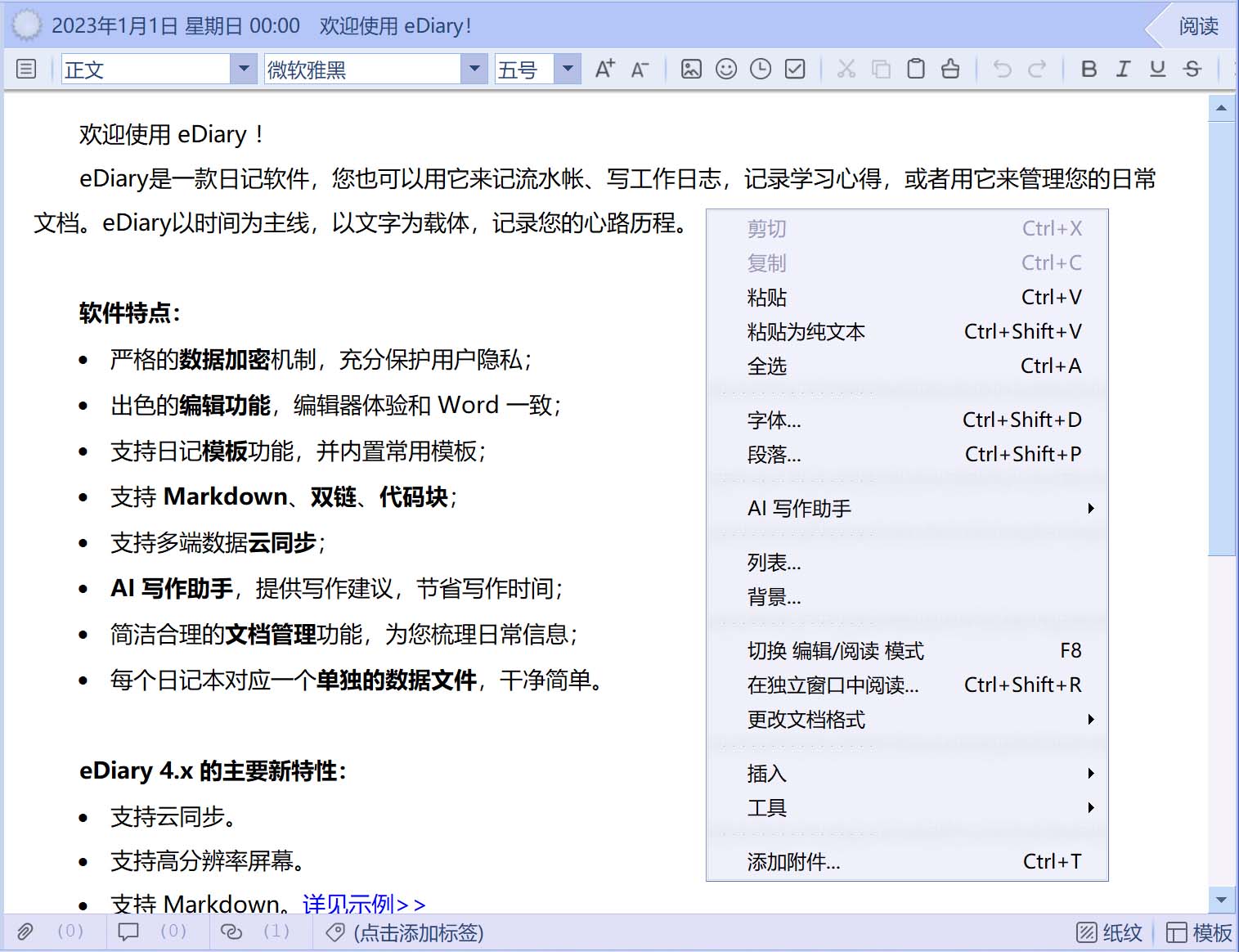
在编辑区随便找个地方,右键点一下。
这么多功能!我们慢慢看。
9.2 几个你可能不知道的好用功能
粘贴为纯文本
从网页上复制了一段文字,粘贴过来带了一堆乱七八糟的格式?
右键 → "粘贴为纯文本"(或按 Shift + Ctrl + V)
只留下文字,格式全部去掉。
背景
想让这一页日记有点不一样的感觉?
右键 → "背景..."
可以选颜色,也可以选图片。一篇关于海边的日记,配上淡淡的蓝色背景,读起来会更有感觉。
在阅读窗口中打开
写日记时,如果想参考另一篇,又不想切来切去。可以以阅读方式打开另一篇。
右键 → "在阅读窗口中打开"(或按 Ctrl + Shift + R)
导出为一张图片
想把一篇日记分享给朋友,但又不想发文件?
右键 → "工具" → "将本文导出为一张图片..."
整篇日记变成一张长图,发微信、发朋友圈都可以。
导出全部图片
一篇日记里插了很多照片,想单独保存?
右键 → "工具" → "导出本文中的全部图片..."
所有图片一次性保存到文件夹。
第十章:侧边面板——你的"外援"
10.1 它们平时不出现,需要时才来
eDiary 的编辑器旁边,可以打开好几个面板。它们默认是关着的,不打扰你。需要的时候再打开。
10.2 标尺:排版的好帮手
按 Ctrl + -(减号),标尺会出现。
标尺上有几个小滑块,拖动它们可以调整缩进和页边距。所见即所得,拖到哪里,文字就排到哪里。
不用标尺也完全没问题。但当你需要精确控制排版时,它会很有用。
10.3 大纲:长文章的"地图"
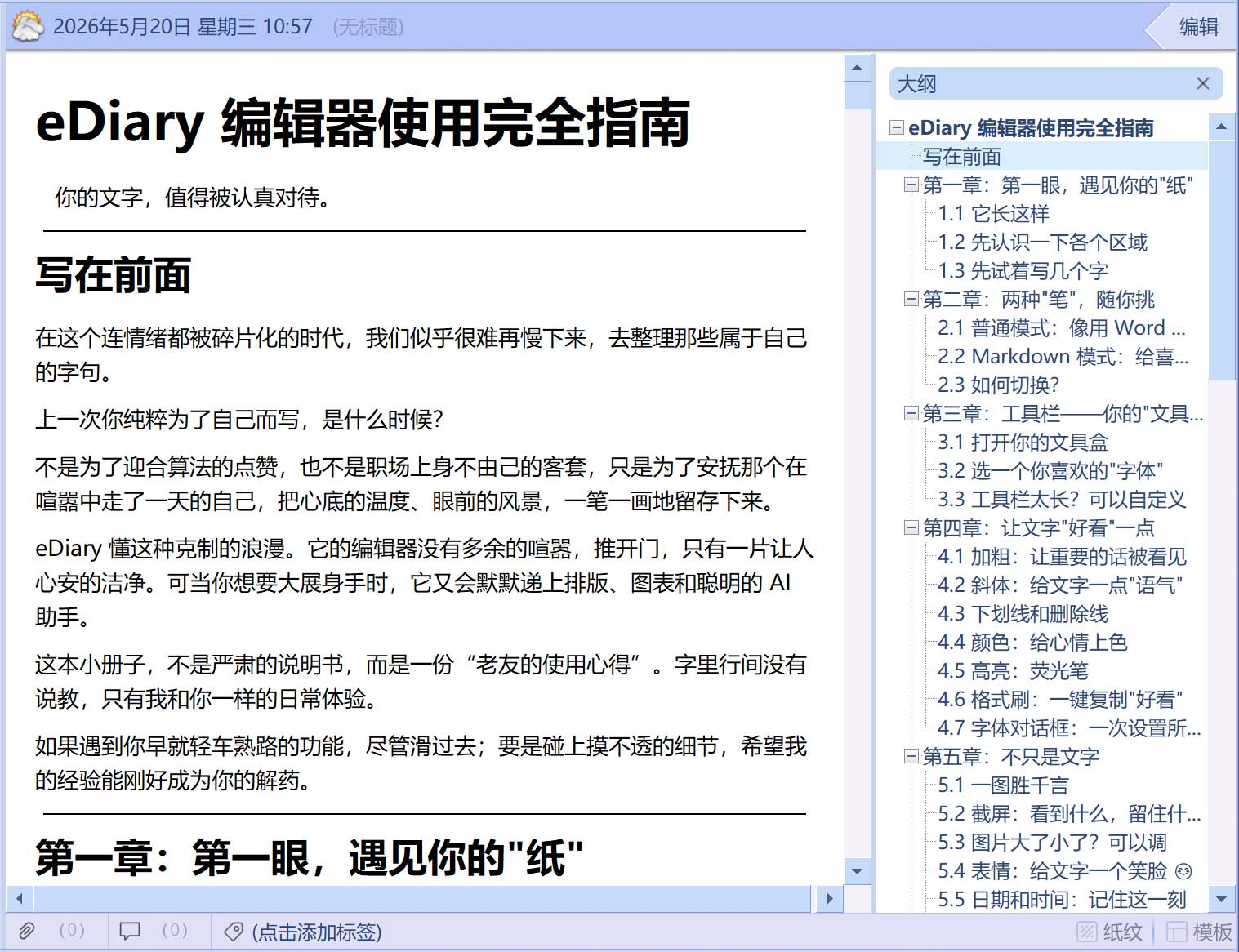
如果你写了一篇很长的文章,分了好几个部分——
按 Ctrl + Shift + O,大纲面板会出现。
它会把你的标题层级列出来,像一本书的目录。点击任何一个标题,直接跳过去。
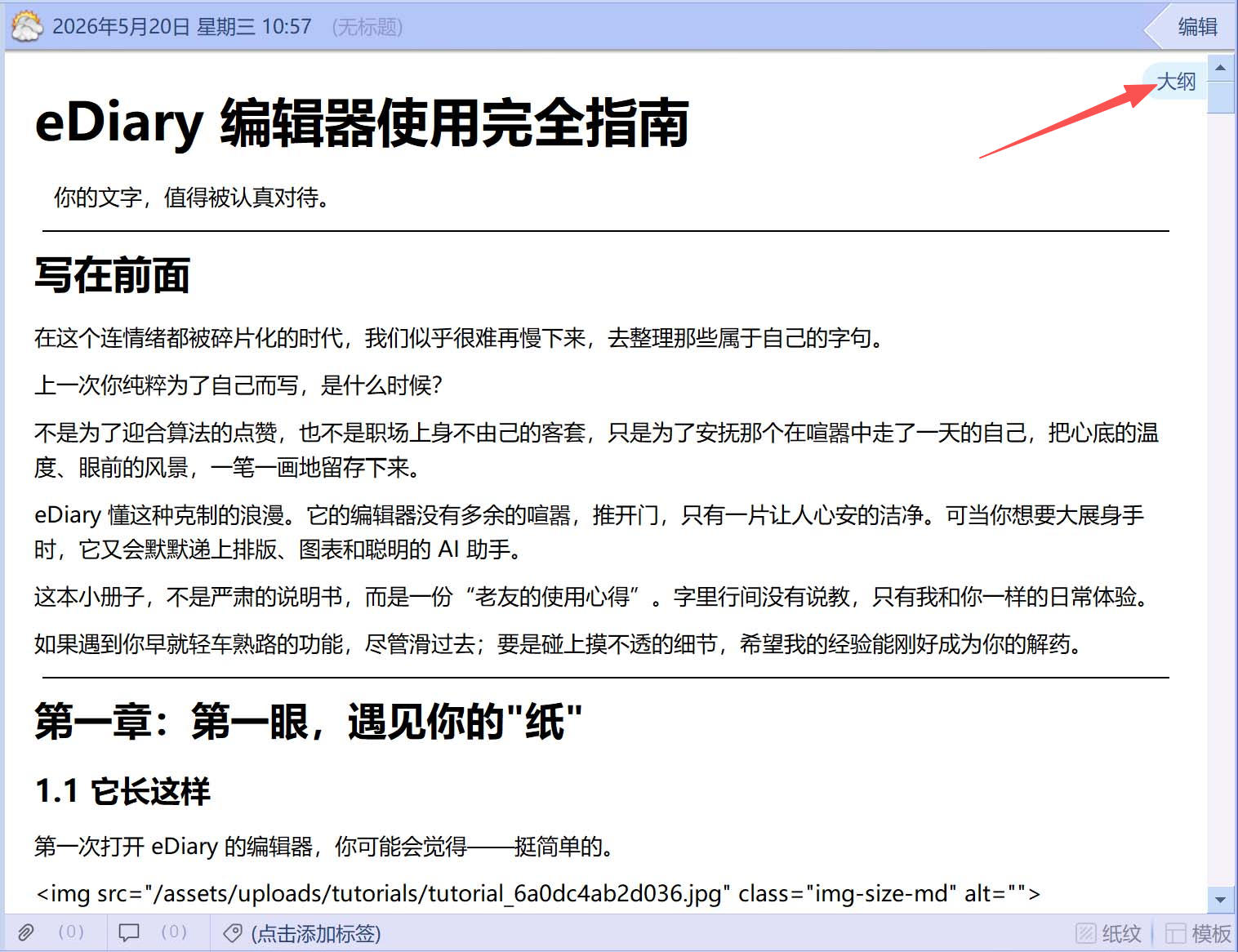
大纲面板关掉后,编辑区右边会出现一个小按钮,点击可快速弹出大纲面板。
10.4 纸纹和模板:仪式感
纸纹(F6)
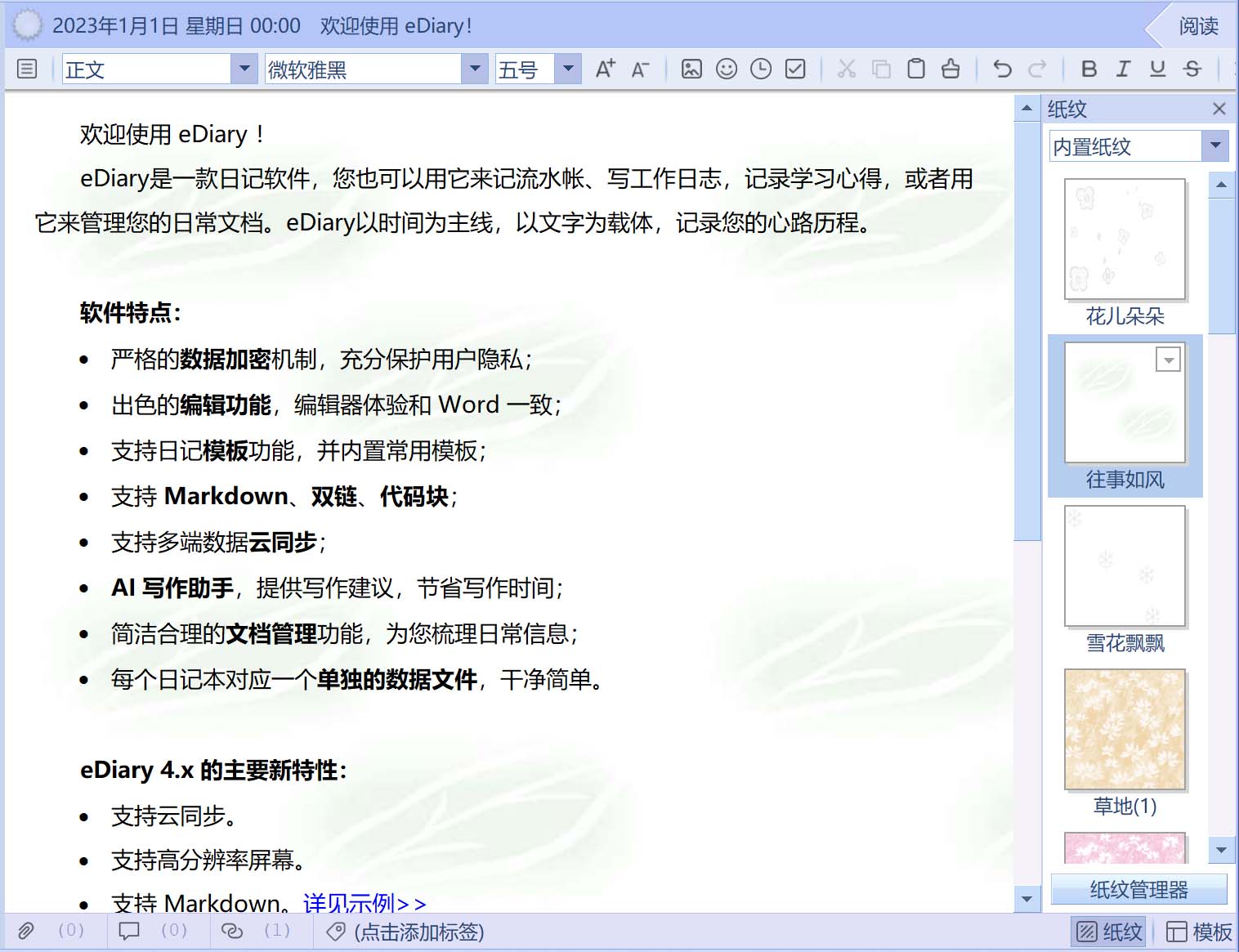
纸纹是给日记加背景图案的。
选一张喜欢的纸纹,普通的文字突然就有了"信"的感觉。写给远方的人,或者写给未来的自己,配上一张好看的纸纹,仪式感满满。
模板(F7)
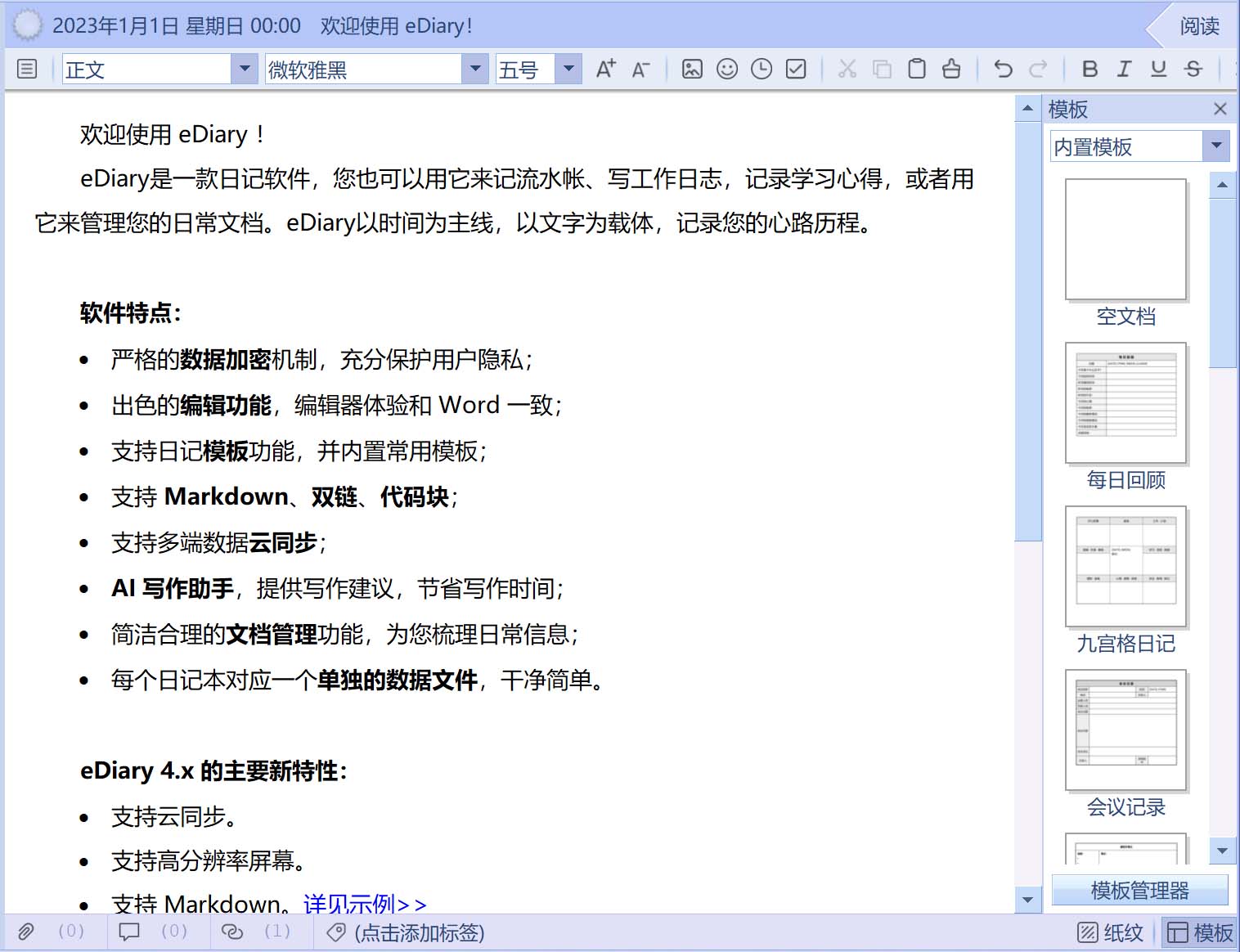
模板是预设好的格式框架。
"会议记录"模板已经帮你拟好了表格,填好了表头; "旅行游记"模板已经分好了"行程"、"美食"、"感受"。
选一个模板,不用从零开始。
10.5 附件、备注、关联文章
在编辑器下方,有三个标签页:

- 附件:给日记附加文件。比如旅行日记附上行程单 PDF。
- 备注:给日记写一些"幕后信息"。比如"这篇日记不要给别人看"。
- 关联文章:把相关的日记连起来。比如"见上文"、"后续"。
第十一章:快捷键——给双手的自由
11.1 不需要全部记住
你不需要记住所有快捷键。
先记住你最常用的三五个,其他的,用熟了自然就会了。
11.2 这几个,值得优先记住
| 快捷键 | 做什么 | 为什么值得记 |
|---|---|---|
Ctrl + Z |
撤销 | 写错了?一键回到从前 |
Ctrl + S |
保存 | 随时保存,安心 |
Ctrl + B |
加粗 | 最常用的格式 |
Ctrl + C / Ctrl + V |
复制 / 粘贴 | 不用说了吧 |
Ctrl + F |
搜索 | 找以前写的内容 |
F9 |
AI 助手 | 需要帮助时一键呼叫 |
F11 |
全屏 | 沉浸式写作 |
F10 |
深色模式 | 晚上写不刺眼 |
11.3 完整的快捷键列表
如果你想要一份完整的清单,放在这里随时查阅:
编辑类
| 快捷键 | 功能 |
|---|---|
Ctrl + Z |
撤销 |
Ctrl + Y |
重做 |
Ctrl + X |
剪切 |
Ctrl + C |
复制 |
Ctrl + V |
粘贴 |
Shift + Ctrl + V |
粘贴为纯文本 |
Shift + Ctrl + C |
格式刷 |
Ctrl + A |
全选 |
Ctrl + F |
搜索 |
F3 |
搜索下一个 |
Ctrl + H |
替换 |
格式类
| 快捷键 | 功能 |
|---|---|
Ctrl + B |
加粗 |
Ctrl + I |
斜体 |
Ctrl + U |
下划线 |
Ctrl + = |
上标 |
Shift + Ctrl + = |
下标 |
Ctrl + L |
左对齐 |
Ctrl + E |
居中 |
Ctrl + R |
右对齐 |
Ctrl + J |
两端对齐 |
Ctrl + ] |
增大字号 |
Ctrl + [ |
缩小字号 |
插入类
| 快捷键 | 功能 |
|---|---|
Shift + Alt + P |
插入图片 |
Shift + Alt + N |
截屏 |
Shift + Alt + M |
插入表情 |
Shift + Alt + D |
插入日期 |
Shift + Alt + K |
插入超链接 |
Shift + Alt + B |
插入代码块 |
Shift + Alt + T |
插入待办 |
Shift + Alt + L |
插入横线 |
视图类
| 快捷键 | 功能 |
|---|---|
F6 |
纸纹面板 |
F7 |
模板面板 |
F9 |
AI 助手面板 |
Ctrl + Shift + O |
大纲面板 |
F11 / Esc |
全屏 |
F10 |
深色模式 |
Ctrl + - |
标尺 |
第十二章:一些没人告诉你的小事
12.1 拖拽,是最快的操作
- 文件拖到附件区域 → 附件添加成功
- 选中文字拖到别的位置 → 移动成功
12.2 夜间模式,晚上写日记不伤眼
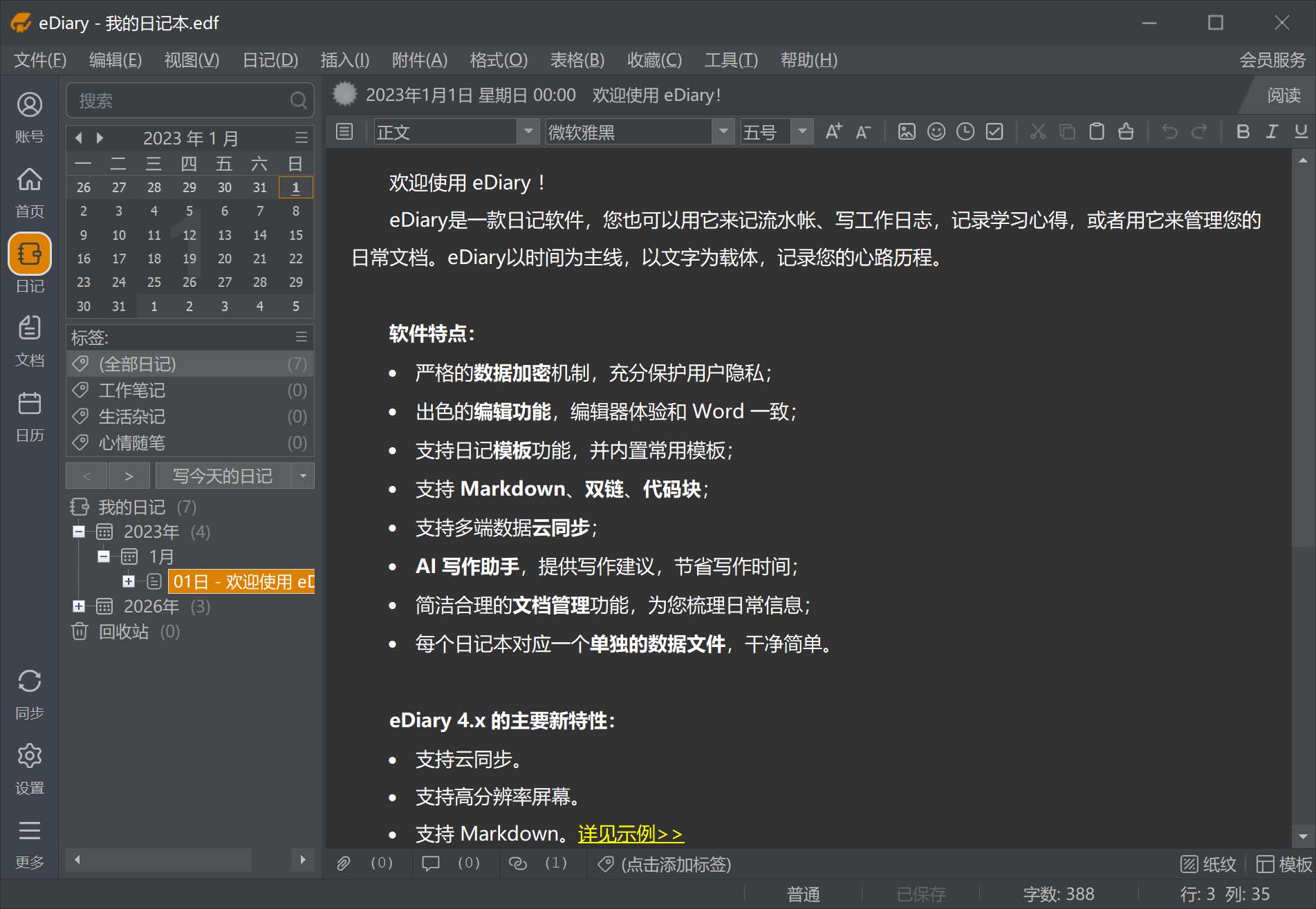
按 F10,编辑器变成深色背景。
如果你习惯在睡前写日记,夜间模式会让你的眼睛舒服很多。
12.3 自动保存,你不用操心
eDiary 会自动保存你写的内容。
你不需要时不时按 Ctrl + S(虽然按了也没坏处)。就算突然断电、电脑崩溃,你的文字也不会丢。
12.4 双击分割线,面板会自动让路
如果 AI 助手面板、大纲面板占的地方太大,双击它和编辑区之间的分割线。
面板会自动缩到一个合适的宽度。
12.5 鼠标悬停,会告诉你一切
不知道某个按钮是干什么的?
把鼠标放上去,别点,等一秒。
会弹出一个小提示,告诉你这个按钮的名字和快捷键。
12.6 从网页复制,有两种粘贴方式
从网上复制了一段好文章,想存到日记里:
Ctrl + V:保留原格式(可能有乱七八糟的样式)Shift + Ctrl + V:只要文字,干干净净
推荐用第二种。
写在最后
写到这里,eDiary 编辑器的全貌已在你眼前铺开。
但回过头来,我想提醒你的是——功能再强大也只是工具,真正赋予它们生命的,是即将被你写下的每一个瞬间。
日记不需要华丽的排版去点缀,不需要精美的图片去撑场,更不需要为了字数去凑长篇大论。
“今天下雨了。” “吃了一家很好吃的面。”
你看,生活的情趣和温度,往往就藏在这寥寥数语里。
eDiary 的编辑器克制而安静,是因为它深知:这场记录的独角戏里,主角永远不是软件,而是你。
它只是默默为你铺好一张干净的纸,递上一支顺手的笔,然后轻手轻脚地退到一旁,屏息等待你的故事登场。
现在,去写吧,属于你的第一行字。