eDiary 云同步教程
写在前面
你有没有过这样的时刻:白天在公司写好的文档,晚上回到家想查看,却发现它还被锁在工位的电脑里。
换电脑、出差、多设备办公…… 你的日记和文档,不该继续被困在某台设备里。
云同步 就是把你从设备束缚中解放出来的钥匙。无论工位还是家中,都能随时翻开你的日记和文档。
这篇指南会用最直接的方式告诉你:云同步到底能干什么、不能干什么,以及如何用最短的时间把它配置好。
云同步能解决哪些问题
云同步的核心价值:不丢失,随处见。
不丢失 —— 再也不用担心电脑坏了
你的日记本文件(.edf)存储在本地电脑上。硬盘会坏、系统会崩溃、电脑可能会遗失。云同步把你的日记数据安全地存放在云端服务器上,相当于给日记上了双保险。即便本地文件消失,数据依然可以从云端恢复。
随处见 —— 多设备无缝衔接
在公司电脑上写了一篇文档,回到家打开笔记本电脑或手机,内容已经自动同步过来了。它让写作和阅读不再被绑定到某台特定的设备。
自动且及时 —— 不需要记着去"保存到云端"
云同步是自动运行的。你写完一篇日记或文档,eDiary 在后台就已经自动完成了同步,不需要你手动做任何操作。
云同步 ≠ 把 .edf 文件扔进网盘
这是很多用户会有的一个误解。
"不就是备份吗?我把日记本文件(.edf)上传到百度网盘、OneDrive 或者 iCloud 不就行了?"
行,但那是文件备份,不是云同步。 两者的区别非常大:
| 对比项 | 云同步(eDiary 内置) | 手动上传到网盘 |
|---|---|---|
| 同步方向 | 双向,自动 | 单向,手动 |
| 冲突处理 | 自动合并冲突 | 覆盖或保留两个版本 |
| 实时性 | 写完后几十秒内同步 | 取决于你什么时候上传 |
| 手机端使用 | 直接在手机上读写 | 手机无法直接读取 .edf |
| 数据加密 | 端到端加密,服务端无法查看 | 取决于网盘服务商 |
| 多设备协作 | 天然支持 | 需要手动协调 |
把你正在使用的日记本文件直接放在网盘同步文件夹中,是危险的操作。 如果在两台电脑上同时打开了同一个 .edf 文件并分别写入,网盘同步会产生冲突,很可能导致数据丢失。
eDiary 的云同步机制是智能的:它知道哪条日记被修改了、哪条是新写的,能自动合并冲突,不会简单粗暴地覆盖文件。这是文件级别的网盘同步做不到的。
eDiary 支持哪些同步方式
eDiary 提供了四种同步方式,覆盖了不同用户的需求:
- 官方云服务 —— 最省心,一键开启
- WebDAV —— 适合有自建 NAS 或第三方 WebDAV 服务的用户
- FTP / FTPS —— 适合有 FTP 服务器的用户
- S3(兼容) —— 适合使用对象存储的用户
接下来我们逐一介绍。
方式一:官方云服务(推荐)
这是最推荐的同步方式,配置简单,功能完整。
适用人群
- 不想折腾服务器配置
- 希望在电脑和手机之间同步
- 需要最稳定可靠的同步体验
配置步骤
第一步:设置同步方式
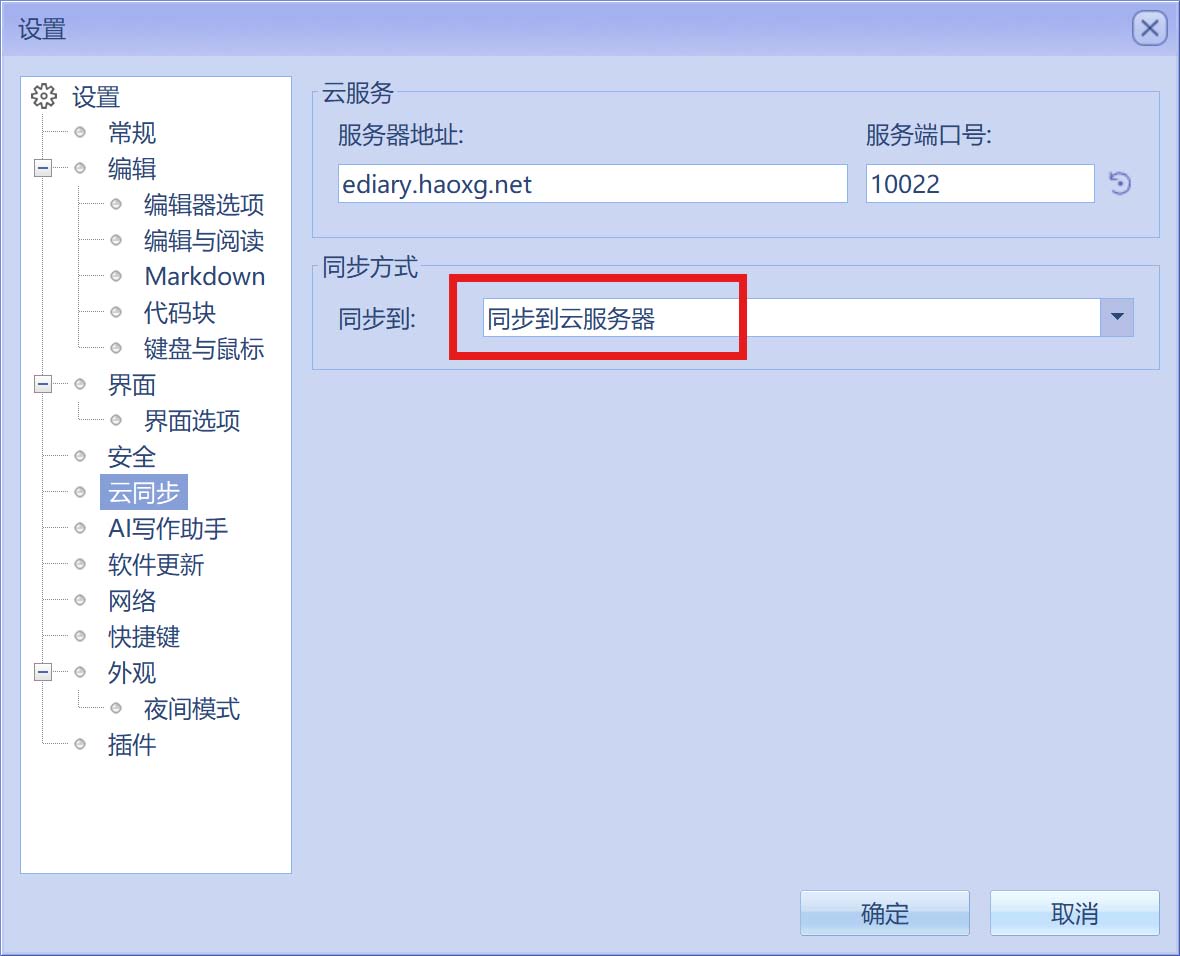
进入 设置,左侧选择“云同步”,将 同步方式 设置为“同步到云服务器”。
第二步:注册云服务账号
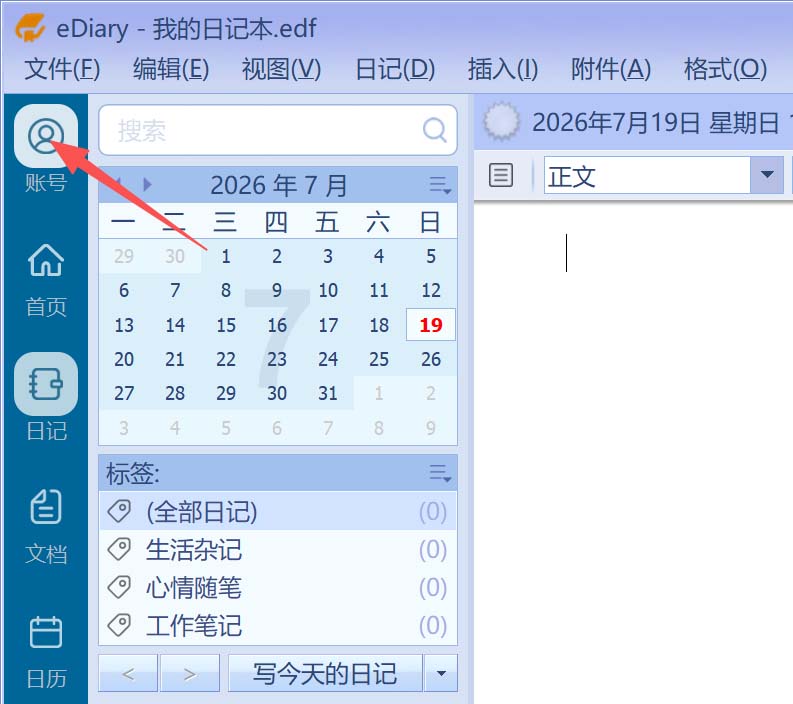
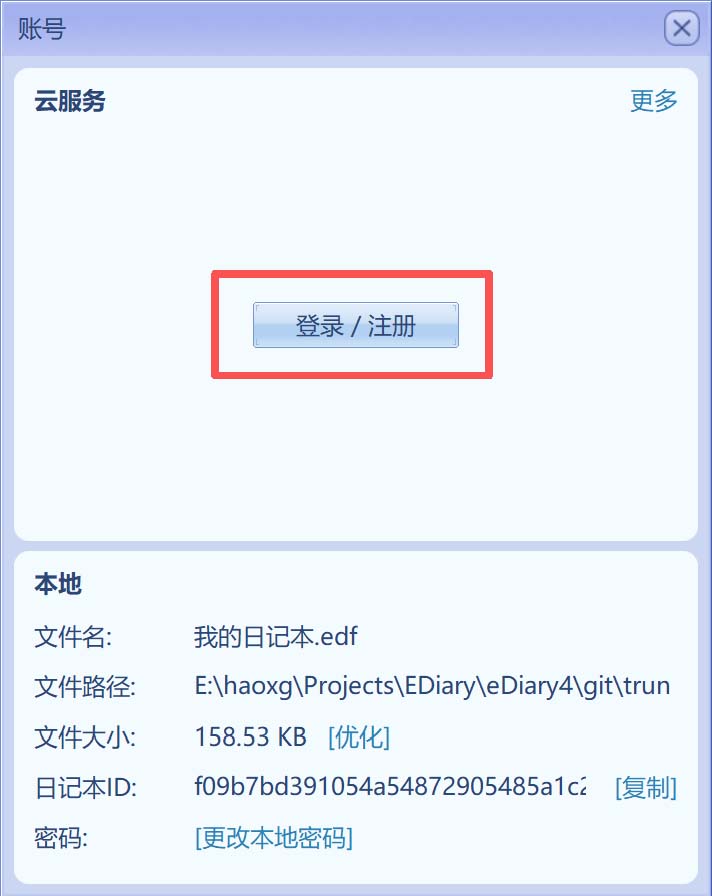
回到 eDiary 的主界面,点击左上角的“账号”图标,按照提示注册云服务器账号。
第三步:开始同步
注册完成后,系统自动登录。eDiary 会自动将本地日记数据同步到云端。
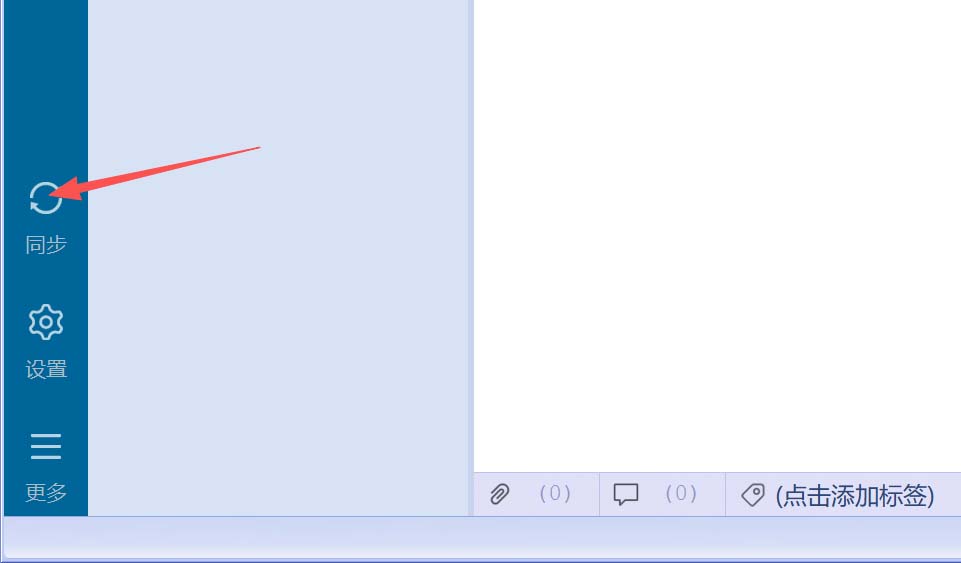
你也可以手动点击主界面左侧的“同步”图标(或者按 F5 键),执行手动同步。
登录成功后,eDiary 会自动开始同步。在这之后,你每次写日记,程序都会在后台自动同步到云端。
第四步:在另一台设备上登录
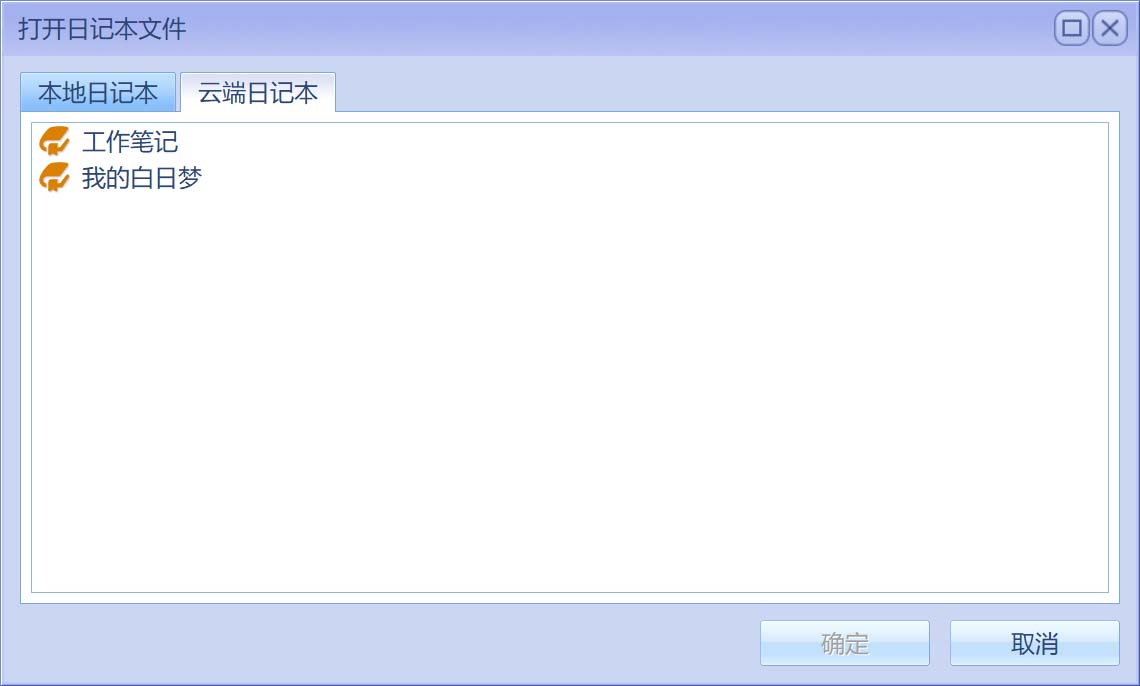
在另一台电脑或手机上安装 eDiary。打开任意日记本后,点击菜单 文件 - 打开日记本,点击 云端日记本,选择列表中要打开的云端日记本,点击 打开 即可。
小提示
官方云服务使用端到端加密。你的日记在上传前会经过加密处理,即使是服务端也无法查看内容。密码安全由你自己负责,请务必牢记账号密码。
方式二:WebDAV
WebDAV 是一种基于 HTTP 的协议,被广泛用于文件管理与同步。很多 NAS 系统(如群晖、威联通)和网盘服务(如 123云盘)都支持它。
适用人群
- 有自建 NAS(群晖、威联通等)
- 使用 NextCloud 等私有云服务
- 购买了支持 WebDAV 的第三方网盘
配置步骤
第一步:获取 WebDAV 连接信息
从你的服务商处获取以下信息:
- WebDAV URL —— 服务器地址,例如
https://example.com/dav/ - 用户名 和 密码 —— 用于登录验证
- 路径(可选)—— 在服务器上的子目录
第二步:在 eDiary 中配置
打开 设置 → 云同步,在 同步方式 中选择"同步到 WebDAV"。然后填写以下参数:
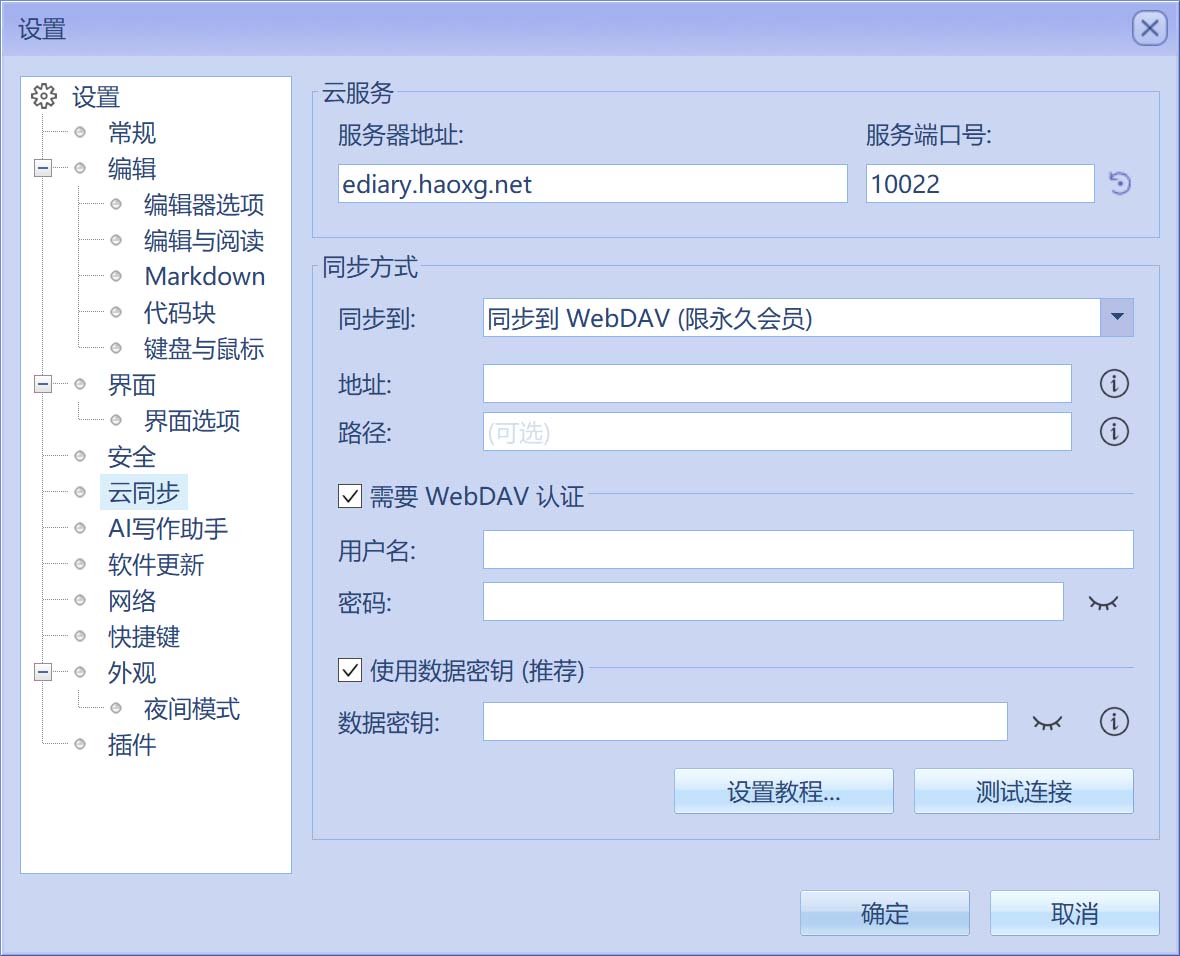
参数详解:
| 参数 | 说明 | 示例 |
|---|---|---|
| 服务器地址 | eDiary 官方服务的地址,用于核验会员身份,通常保持默认。 | ediary.haoxg.net |
| 服务器端口 | 通常保持默认。 | 10022 |
| 地址 | WebDAV 服务地址。 | https://nas.example.com/dav/ |
| 路径 | 在 WebDAV 服务器上用于存放同步数据的目录。 | /ediary-sync/ |
| 需要 WebDAV 认证 | 勾选后可以设置用户名和密码。 | 勾选 |
| 用户名 | WebDAV 登录用户名 | john |
| 密码 | WebDAV 登录密码 | |
| 使用数据密钥 | 选填,开启服务端数据加密。启用后需要设置密钥。 | 建议开启 |
| 数据密钥 | 用于加密服务端数据的密钥。 | 自己设置的一组字符串 |
第三步:测试连接
填写完成后,点击"测试连接"按钮。如果提示"连接成功",就可以点击确定保存设置了。
常见 WebDAV 服务商参考
| 服务商 | URL 格式 | 备注 |
|---|---|---|
| 群晖 NAS | https://<你的NAS-IP>:5006/webdav/ |
需在 File Station 中启用 WebDAV |
| 威联通 NAS | https://<你的NAS-IP>:443/<共享文件夹路径>/ |
需安装 WebDAV Companion |
| 极空间 NAS | https://<你的NAS-IP>:5006/<共享文件夹名>/ |
需开启 WebDAV 服务 |
| NextCloud | https://<你的域名>/remote.php/dav/ |
|
| 第三方服务 | 以服务商提供的地址为准 |
方式三:FTP / FTPS
FTP 是最经典的文件传输协议。虽然年代久远,但依然是很多人的选择。
适用人群
- 有自建 FTP 服务器
- 购买了支持 FTP 的虚拟主机或存储服务
- 希望使用轻量级协议进行同步
配置步骤
第一步:准备 FTP 服务器
你需要有一个可用的 FTP 服务器地址、端口、用户名和密码。
第二步:在 eDiary 中配置
打开 设置 → 云同步,在 同步方式 中选择"同步到 FTP"。然后填写以下参数:
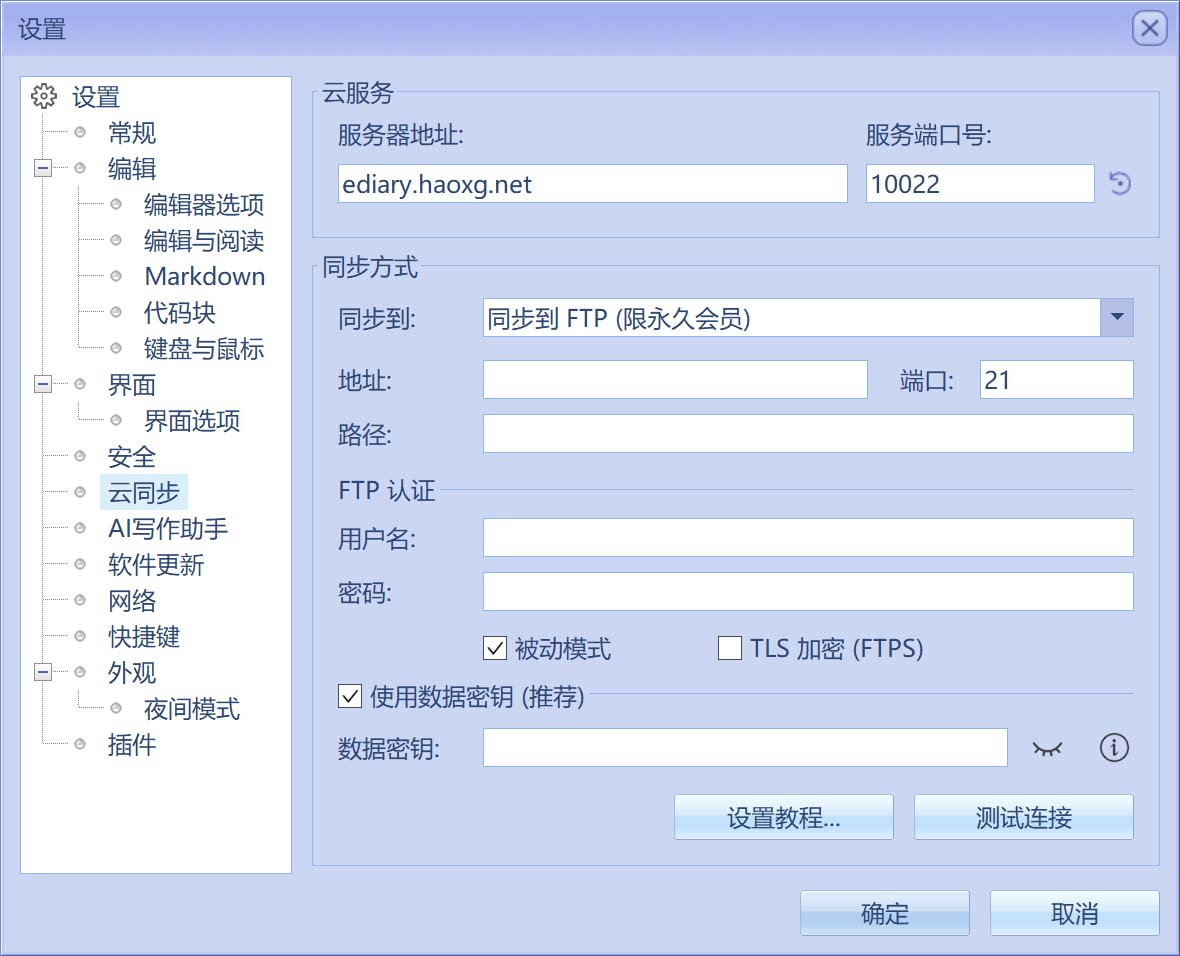
参数详解:
| 参数 | 说明 | 示例 |
|---|---|---|
| 服务器地址 | eDiary 官方服务的地址,用于核验会员身份,通常保持默认。 | ediary.haoxg.net |
| 服务器端口 | 通常保持默认。 | 10022 |
| 地址 | FTP 服务器地址 | ftp.example.com |
| 端口 | FTP 端口,默认 21 | 21 |
| 路径 | 在 FTP 服务器上用于存放同步数据的目录 | /ediary-sync/ |
| 用户名 | FTP 登录用户名 | user |
| 密码 | FTP 登录密码 | |
| 被动模式 | 建议勾选,大多数网络环境需要被动模式 | 勾选 |
| TLS 加密 | 勾选后使用 FTPS(加密 FTP)。根据 FTP 服务端支持与否决定是否勾选。 | |
| 使用数据密钥 | 选填,开启服务端数据加密。启用后需要设置密钥。 | 建议开启 |
| 数据密钥 | 用于加密服务端数据的密钥。 | 自己设置的一组字符串 |
第三步:测试连接
点击"测试连接",确认一切正常后保存。
关于 FTP 的注意事项
- 建议勾选"被动模式",大多数家庭和企业网络位于 NAT 后面,被动模式才能正常工作。
- FTP 本身的可靠性不如 WebDAV 和官方云服务,如果条件允许,优先选择其他方式。
方式四:S3 兼容对象存储
S3 是 Amazon 推出的对象存储协议,目前已成为行业标准。几乎所有云服务商都提供 S3 兼容的存储服务。
适用人群
- 使用阿里云 OSS、腾讯云 COS、MinIO 等对象存储
- 希望利用对象存储的高可用性
- 技术背景较强,有云服务使用经验
配置步骤
第一步:准备 S3 信息
从你的云服务商获取以下信息:
- 端点 (Endpoint) —— 服务节点地址
- 区域 (Region) —— 区域代码
- 存储桶 (Bucket) —— 存储桶名称
- 密钥 ID (AccessKey ID) 和 密钥 Secret (AccessKey Secret) —— 访问密钥,不同提供商的叫法不一样
第二步:在 eDiary 中配置
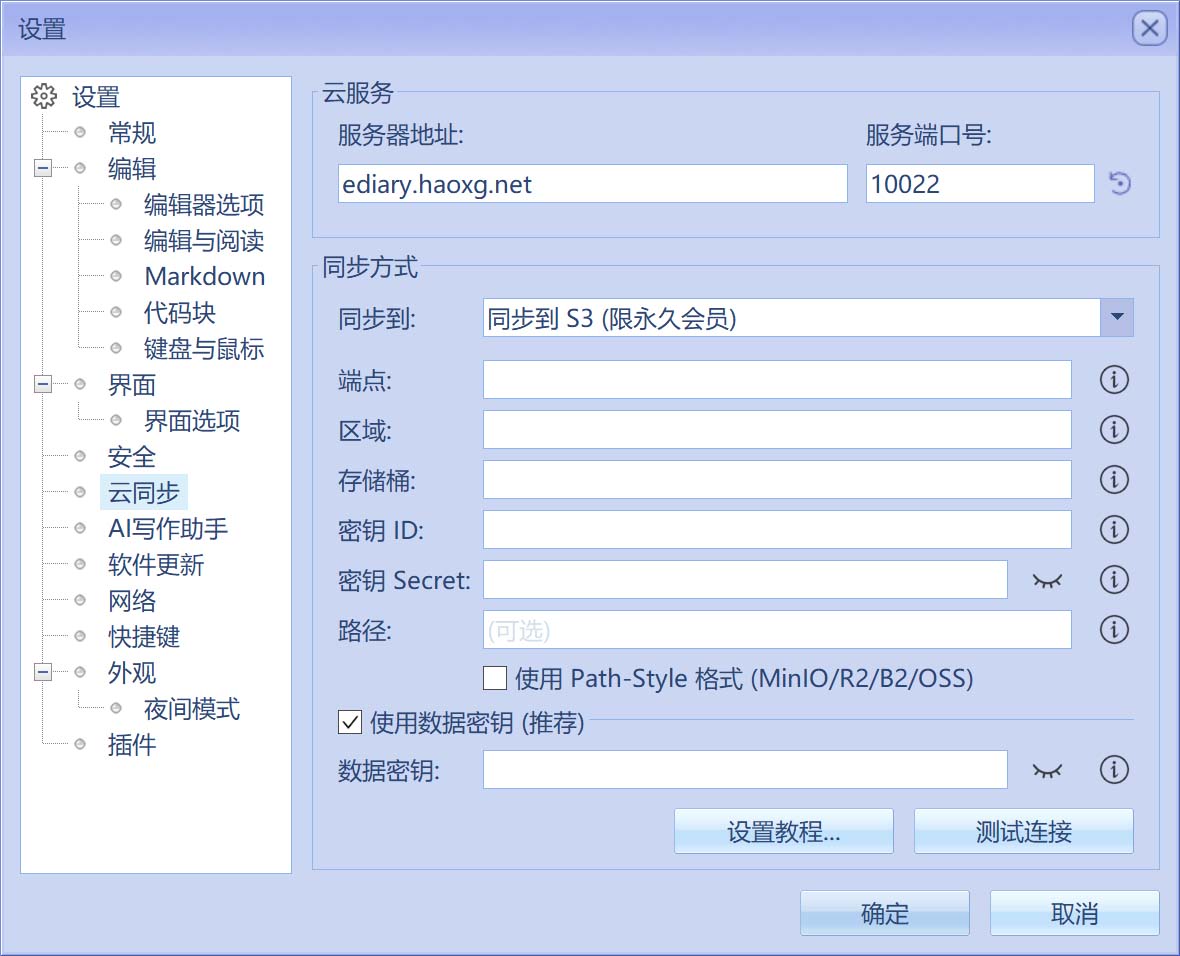
打开 设置 → 云同步,在 同步方式 中选择"同步到 S3"。然后填写以下参数:
| 参数 | 说明 | 示例 |
|---|---|---|
| 服务器地址 | eDiary 官方服务的地址,用于核验会员身份,通常保持默认。 | ediary.haoxg.net |
| 服务器端口 | 通常保持默认。 | 10022 |
| 端点 | S3 兼容服务的接入地址。 | https://cos.ap-beijing.myqcloud.com |
| 区域 | 存储区域代码。 | ap-beijing |
| 存储桶 | 存储桶名称。 | ediary-1259379143 |
| 密钥 ID | API 访问密钥 ID。 | LTAI5t... |
| 密钥 Secret | API 访问密钥密码。 | WpAPat9... |
| 路径 | 选填。在 Bucket 中使用的目录前缀。 | ediary/ |
| 使用 Path Style 格式 | 部分 S3 兼容服务(如 MinIO)需要勾选。注意:腾讯云和阿里云不要勾选。 | 按需勾选 |
| 使用数据密钥 | 选填,开启服务端数据加密。启用后需要设置密钥。 | 建议开启 |
| 数据密钥 | 用于加密服务端数据的密钥。 | 自己设置的一组字符串 |
国内常见 S3 兼容服务参考:
| 服务商 | 端点示例 | 区域示例 | 备注 |
|---|---|---|---|
| 阿里云 OSS | https://oss-cn-beijing.aliyuncs.com |
cn-beijing |
|
| 腾讯云 COS | https://cos.ap-beijing.myqcloud.com |
ap-beijing |
|
| 华为云 OBS | https://obs.cn-east-3.myhuaweicloud.com |
cn-east-3 |
|
| MinIO(自建) | http://192.168.1.100:9000 |
us-east-1 |
需勾选 Path Style |
第三步:测试连接
点击"测试连接",确认一切正常后保存。
关于 S3 的注意事项
- S3 会产生存储费用和流量费用,但日记数据量很小,通常每月几分钱到几毛钱。
- 参数“路径”可以让多个日记本共享同一个存储桶,互不干扰。
- 选项“使用 Path Style 格式”与你的 S3 服务有关。大多数公有云服务不勾选,自建的 MinIO 通常需要勾选。
关于端到端加密与数据密钥
你可能注意到了,在 WebDAV、FTP、S3 的设置中都有一项"数据密钥",这是 eDiary 的一项安全设计。
为什么需要数据密钥?
当你使用第三方服务(如 WebDAV、FTP、S3)时,数据存放在别人的服务器上。虽然传输过程中可能使用了 HTTPS 或 TLS 加密,但服务商自己是有权限查看存储内容的。
数据密钥的作用是在 上传之前 对你的日记数据进行加密,服务端收到的是已经加密的数据,即使被查看也只是一堆乱码。
使用建议:
- 建议勾选“使用数据密钥”,它保护的是"存储安全"而非只是"传输安全"。
- 数据密钥自己保管好,请牢记。忘记密钥意味着云端的数据无法恢复。
- 数据密钥设置后不要随意更改,否则可能导致历史数据无法解密。
云同步的自动机制
配置好云同步之后,你基本上不需要再管它了。eDiary 内置的自动同步器会在以下时机触发同步:
| 触发时机 | 行为 | 间隔 |
|---|---|---|
| 你登录 eDiary 后 | 立即同步 | 1 秒后触发 |
| 写完日记保存后 | 快速同步 | 约 20 秒后触发 |
| 常规运行时 | 定时同步 | 约 60 秒一次 |
| 程序退出前 | 自动同步 | 立即 |
这些间隔是 eDiary 设计的最佳实践,既能保证同步的及时性,又不会过度占用网络资源。
常见场景配置指南
场景一:家里写,公司接着看
解决方案: 官方云服务
操作步骤:
- 在家里的电脑上打开 eDiary → 设置 → 云同步 → 选择“同步到云服务器”。注册并登录云服务,执行同步。
- 在公司电脑上打开 eDiary。如果打开了默认日记本,则点击菜单“文件 - 关闭日记本”,回到初始页面。点击顶部“打开 - 打开云端日记本”,按照软件提示,打开对应的云端日记本。
优点: 配置最简单,无需额外服务器。
场景二:电脑写,手机上查看
解决方案: 官方云服务
操作步骤:
- 按照 场景一,在电脑上配置好官方云服务同步。
- 在手机上安装 eDiary 应用。点击底部“我”,点击 云端日记本管理,长按对应的云端日记本,点击 打开。
- 手机端会自动同步,日记内容出现在手机上。
优点: 跨平台无缝衔接。手机端同样支持自动同步,你在地铁上就能翻看日记。
场景三:用自建 NAS 同步,数据全部私有化
解决方案: WebDAV(群晖/威联通/极空间/...)
操作步骤(以群晖 WebDAV 为例):
- 在群晖套件中心开启 WebDAV 服务
- 启用 HTTPS,记下端口号(默认 5006)
- 在 eDiary 同步设置中选择 WebDAV,填写 NAS 地址和端口
- 设置路径(可选,如
/ediary/),开启数据密钥(可选) - 测试连接,保存
优点: 数据完全掌握在自己手中,不依赖第三方服务。
场景四:购买支持 WebDAV 的第三方云盘服务
解决方案: 123云盘同步
操作步骤:
- 购买 123云盘 会员,进入后台,开通 WebDAV 服务
- 在 eDiary 中设置好 WebDAV 各项参数
- 在不同设备间同步
优点: 不受官方云服务的容量限制。
常见问题
Q:我可以同时在多台电脑上编辑日记吗?
可以。eDiary 的同步引擎可以智能同步和合并数据。如果在两台电脑上修改了不同的日记,合并是自动的。如果不巧修改了同一条日记,eDiary 会保留冲突后的两个版本,留给你后续手工合并,确保不丢失数据。
Q:同步会消耗很多流量吗?
一般不会。同步分 增量同步 和 全量同步。绝大多数情况下,只会执行增量同步,通常只有几十到几百 KB。如果是首次从云端下载日记本,会执行全量同步,消耗的流量取决于日记本的整体大小。
Q:数据密钥忘了怎么办?
很遗憾,数据密钥丢失意味着云端加密数据无法解密。不过你本地的日记不受影响。如果你完全无法找回密钥,并且不用在意云端旧数据,可以将服务端 (WebDAV/FTP/S3) 的数据全部删除,再重新同步一遍即可。